
طريقة تثبيت IPTV على الآيفون والآيباد: الدليل الكامل 2026
اضبط IPTV على الآيفون أو الآيباد في 4 خطوات بسيطة، ببيانات Xtream أو رابط M3U من مزوّدك. دون أي خبرة تقنية.
ابدأ تجربتك المجانية لسبعة أيامما تحتاج إليه
- آيفون أو آيباد بنظام iOS 17.0 أو أحدث
- اشتراك IPTV ببيانات Xtream أو رابط M3U
- اتصال إنترنت ثابت
- تطبيق EDGE IPTV
حمّل مشغّل IPTV لنظام iOS
يمنحك اشتراك IPTV الوصول إلى القنوات، لكنك تحتاج إلى مشغّل لمشاهدتها. صُمّم EDGE IPTV للآيفون والآيباد، وتحميله مجاني مع تجربة مجانية لسبعة أيام.
لماذا EDGE IPTV؟
- إعداد M3U أو Xtream في أقل من دقيقتين
- دليل البرامج (EPG) وصورة داخل صورة
- Chromecast وAirPlay للمشاهدة على التلفاز
- تحميل للمشاهدة دون إنترنت
- متوفر بـالإنجليزية والفرنسية والإسبانية والبرتغالية والألمانية والإيطالية والعربية والهولندية والبولندية والروسية والتركية
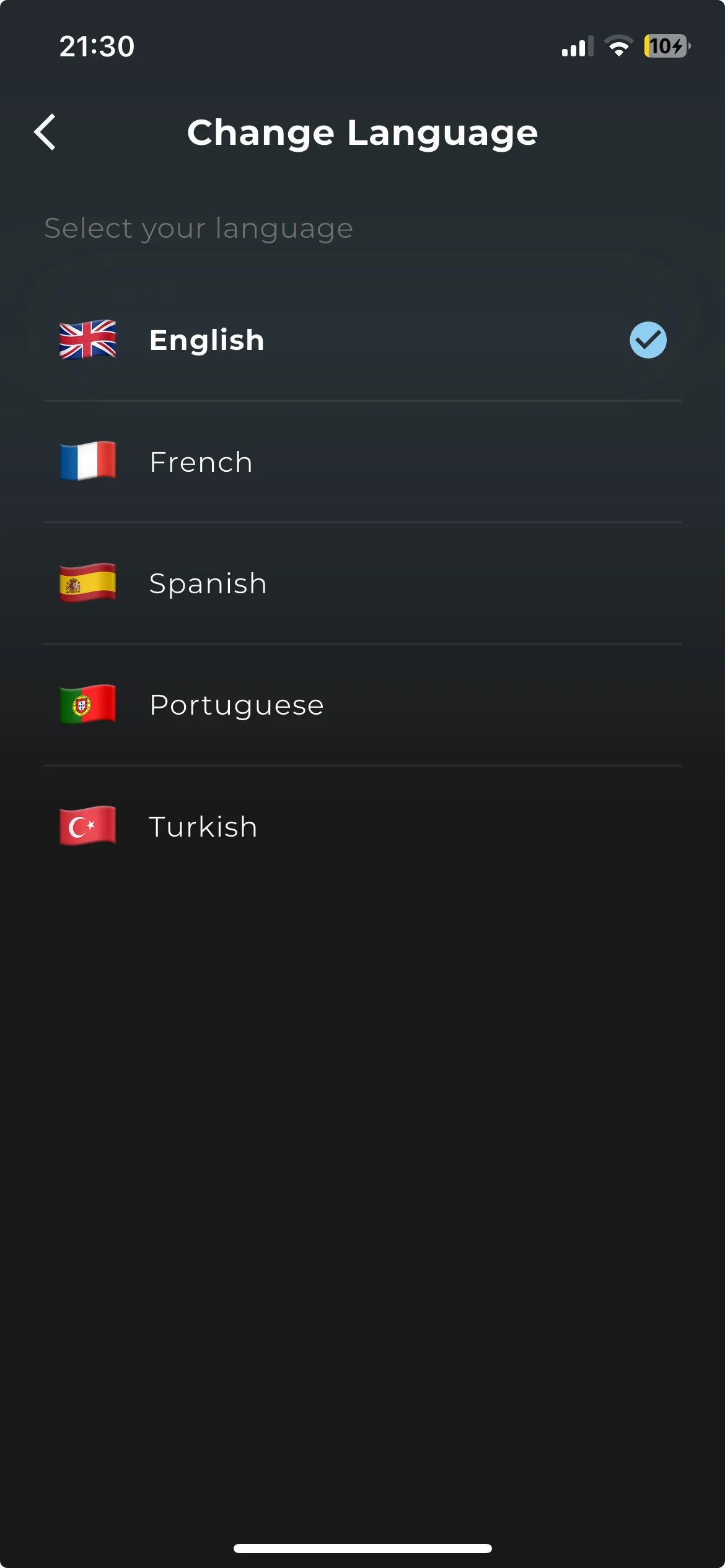
افتح التطبيق واختر لغتك
عند التشغيل الأول، اختر لغتك، ومرّر عرضًا قصيرًا للميزات، ثم قرّر إن كنت تشارك إحصاءات استخدام مجهولة. يمكنك تغيير الأمرين لاحقًا من الإعدادات.
أضف بيانات Xtream
يطلب التطبيق بعدها قائمتك الأولى. بيانات Xtream هي الخيار الأسرع والأفضل نتيجة:
- في الأعلى، اختر Xtream Codes.
- أدخل البيانات التي أرسلها مزوّد IPTV:
- عنوان URL للخادم — بالصيغة http://host:port، مثل http://line.example.com:8080
- اسم المستخدم — اسم المستخدم الخاص بك
- كلمة المرور — كلمة المرور الخاصة بك
- اضغط استمرار. يتحقق التطبيق من الدخول ويحمّل القنوات والأفلام والمسلسلات.
أدخل البيانات كما وصلتك تمامًا: انتبه للأحرف الكبيرة والصغيرة، ولا تنسخ مسافة في نهاية أي حقل.
لديك رابط M3U فقط؟ اختر M3U في الأعلى والصقه. إذا انتهى بـget.php?username=…، يتعرّف التطبيق على حساب Xtream ويستخدمه تلقائيًا. لإضافة قوائم أخرى لاحقًا، استخدم «إضافة قائمة تشغيل» في Playlist Hub.
استمتع بالمحتوى!
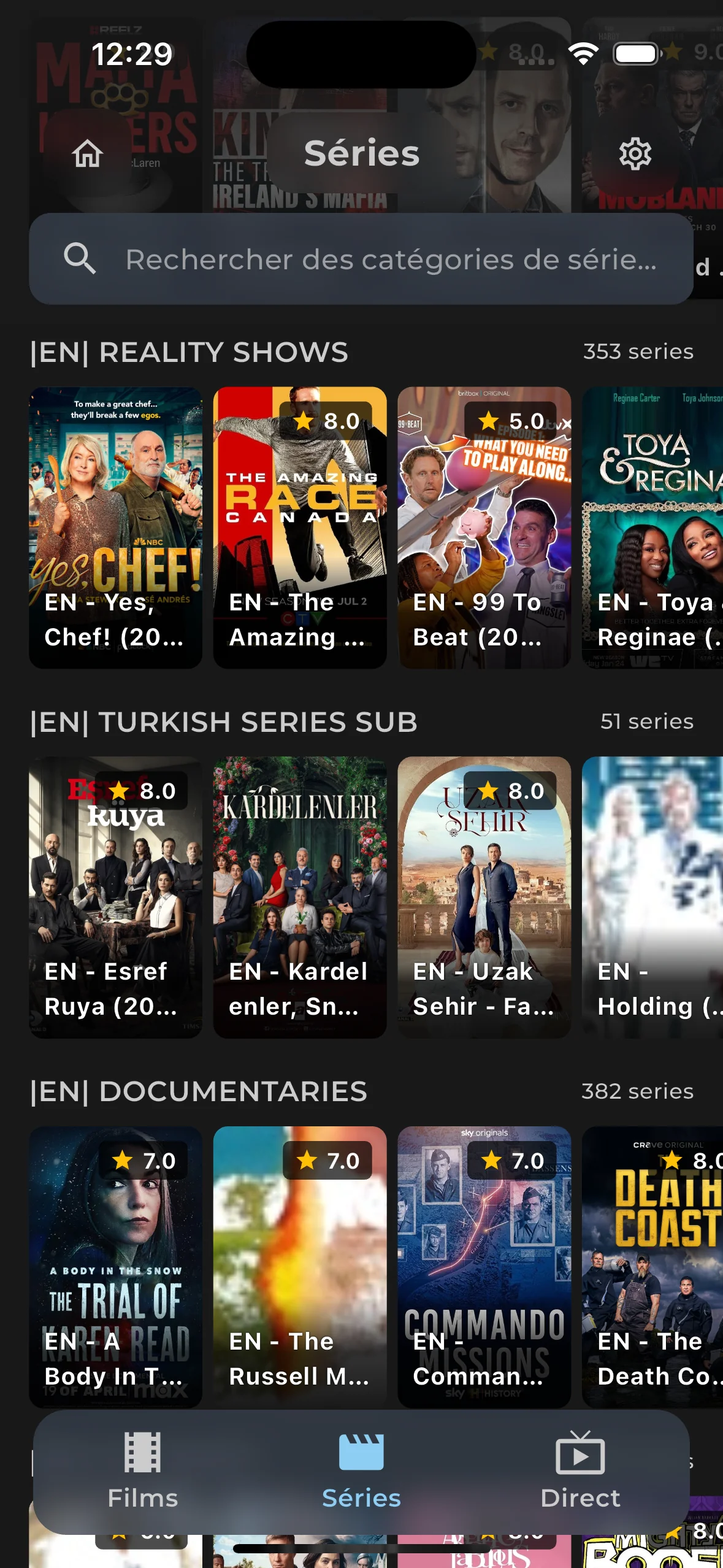
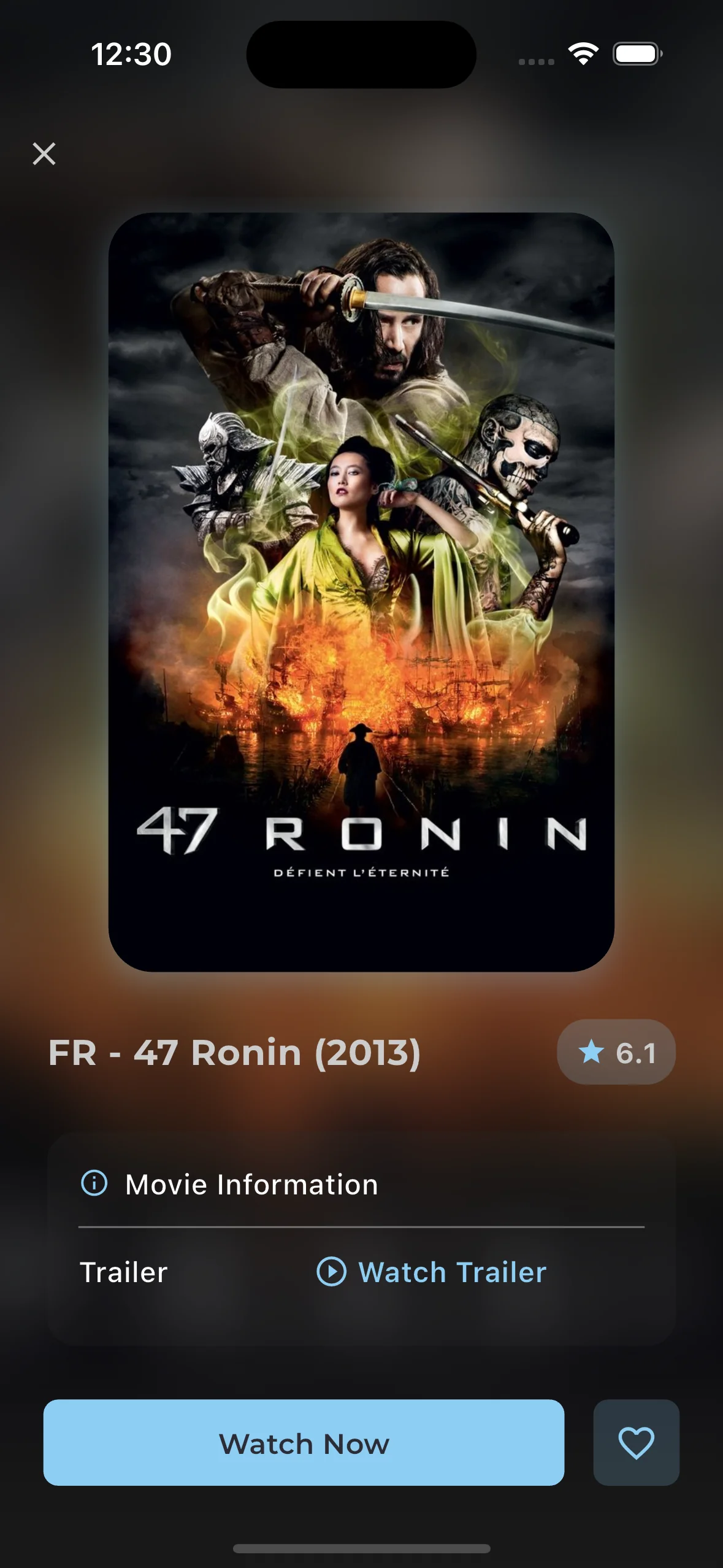
هذا كل شيء. يحمّل EDGE IPTV قنواتك وأفلامك ومسلسلاتك. تصفّح الفئات وابحث وأضف المفضلة وابدأ المشاهدة فورًا.
المزيد عن EDGE IPTV
ابدأ المشاهدة اليوم
حمّل EDGE IPTV، وأضف قائمة M3U أو بيانات Xtream، وشاهد على الآيفون والآيباد. يستغرق الإعداد أقل من دقيقتين.
ابدأ تجربتك المجانية لسبعة أيام✓ تجربة مجانية لسبعة أيام ✓ M3U وXtream Codes ✓ Chromecast وAirPlay