
Comment installer l'IPTV sur iPhone et iPad : guide complet 2026
Configurez l'IPTV sur votre iPhone ou iPad en 4 étapes simples, avec les codes Xtream ou le lien M3U de votre fournisseur. Aucune compétence technique requise.
Démarrer l'essai gratuit de 7 joursCe qu'il vous faut
- Un iPhone ou un iPad sous iOS 17.0 ou plus récent
- Un abonnement IPTV avec codes Xtream ou lien M3U
- Une connexion internet stable
- L'app EDGE IPTV
Téléchargez un lecteur IPTV pour iOS
Un abonnement IPTV vous donne accès aux chaînes ; il vous faut encore un lecteur pour les regarder. EDGE IPTV est conçu pour l'iPhone et l'iPad, gratuit au téléchargement, avec 7 jours d'essai gratuit.
Pourquoi EDGE IPTV ?
- Configuration M3U ou Xtream en moins de 2 minutes
- Guide TV (EPG) et Picture in Picture
- Chromecast et AirPlay pour regarder sur la TV
- Téléchargements pour regarder sans internet
- Disponible en anglais, français, espagnol, portugais, allemand, italien, arabe, néerlandais, polonais, russe et turc
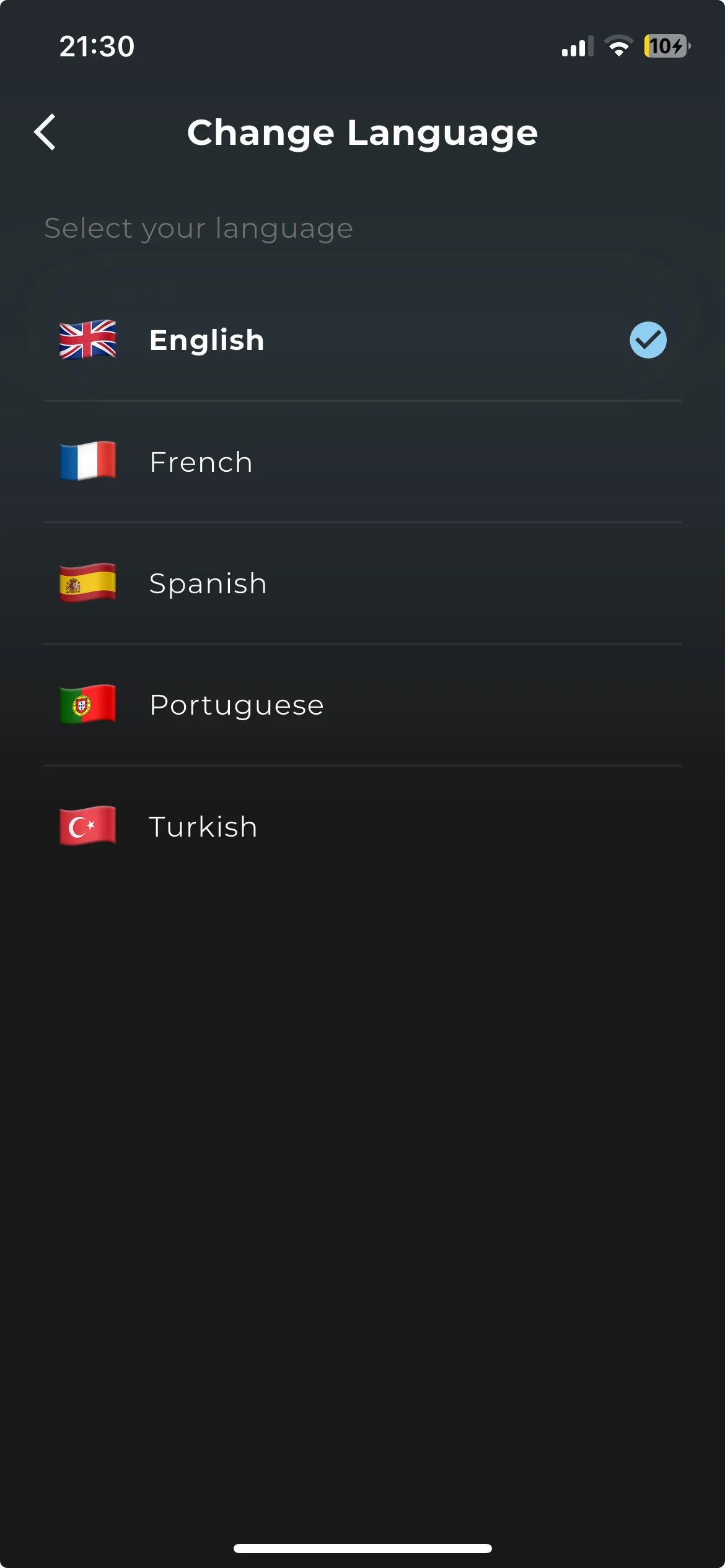
Ouvrez l'app et choisissez votre langue
Au premier lancement, choisissez votre langue, faites défiler une courte présentation des fonctions, puis décidez si vous partagez des statistiques d'usage anonymes. Les deux se changent ensuite dans les Réglages.
Prêt à commencer ?
Téléchargez EDGE IPTV maintenant et commencez à regarder en 2 minutes.
Télécharger – 7 jours d'essai gratuitAjoutez vos codes Xtream
L'app vous demande ensuite votre première playlist. Les codes Xtream sont l'option la plus rapide et donnent le meilleur résultat :
- En haut, sélectionnez Xtream Codes.
- Saisissez les informations de votre fournisseur IPTV :
- URL du serveur — sous la forme http://hôte:port, par ex. http://line.example.com:8080
- Nom d'utilisateur — votre identifiant
- Mot de passe — votre mot de passe
- Touchez Continuer. L'app vérifie la connexion et charge vos chaînes, films et séries.
Saisissez les informations exactement comme fournies : attention aux majuscules et minuscules, et ne copiez pas d'espace en fin de champ.
Vous n'avez qu'un lien M3U ? Sélectionnez M3U en haut et collez-le. S'il se termine par get.php?username=…, l'app reconnaît un accès Xtream et l'utilise d'elle-même. Pour ajouter d'autres playlists plus tard, touchez « Ajouter une playlist » dans le Playlist Hub.
Profitez de votre contenu !
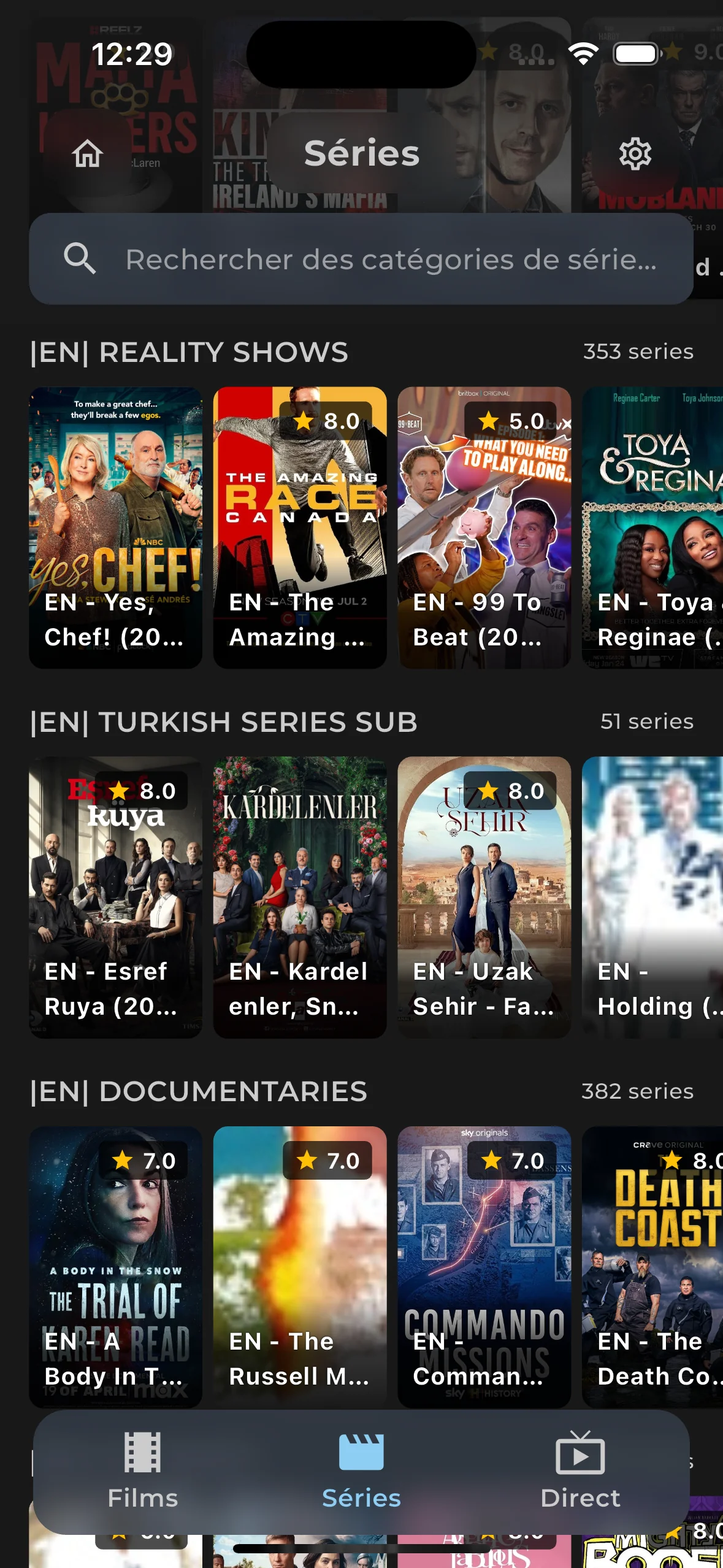
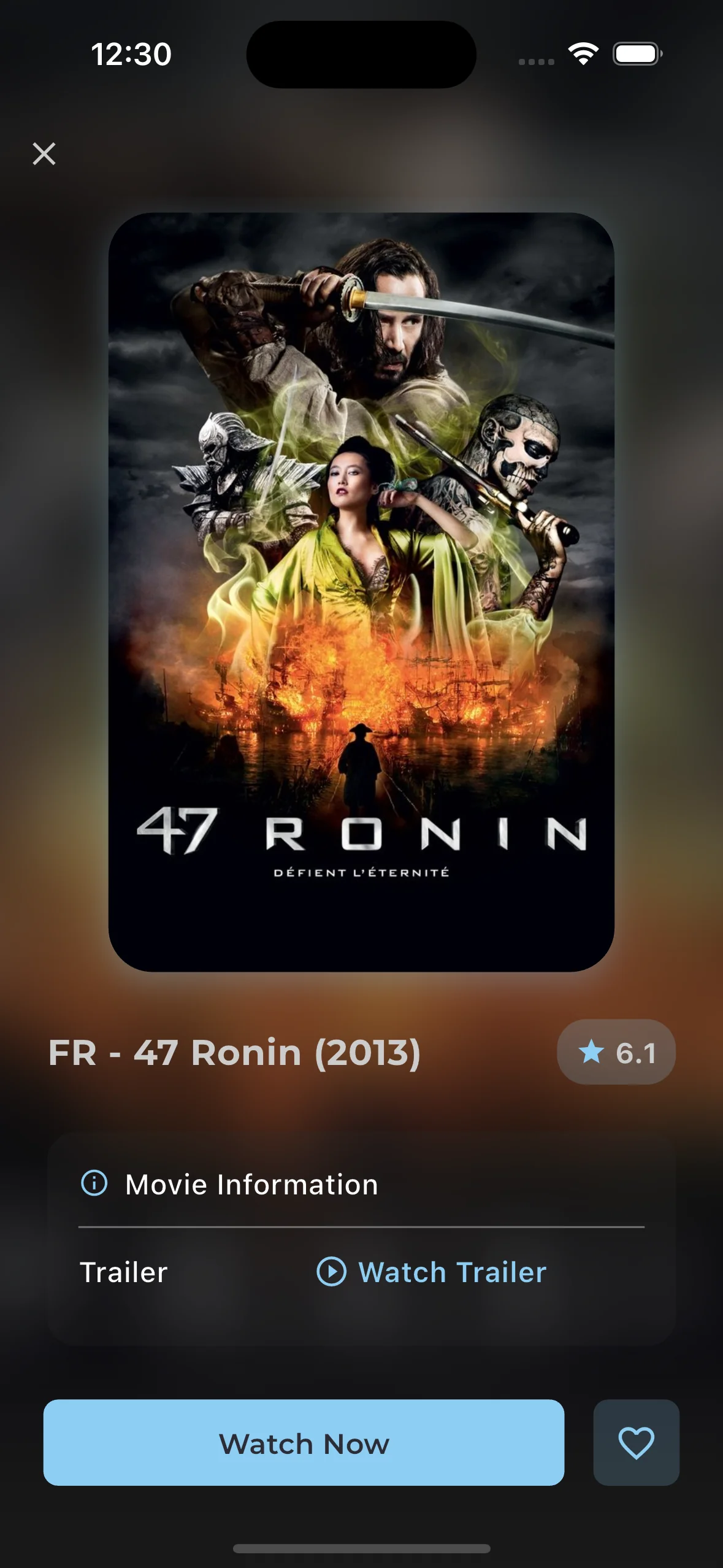
C'est tout. EDGE IPTV charge vos chaînes, films et séries. Parcourez les catégories, cherchez, ajoutez des favoris et lancez la lecture tout de suite.
Aussi sur EDGE IPTV
Commencez à regarder aujourd'hui
Téléchargez EDGE IPTV, ajoutez votre playlist M3U ou vos codes Xtream et regardez sur iPhone et iPad. La configuration prend moins de 2 minutes.
Démarrer l'essai gratuit de 7 jours✓ 7 jours d'essai gratuit ✓ M3U et Xtream Codes ✓ Chromecast et AirPlay