Los códigos Xtream son el estándar de la industria para streaming IPTV en 2026. Esta guía completa te llevará a través del proceso exacto de configuración en EDGE IPTV, paso a paso. Ya seas un principiante completo o estés experimentando problemas de conexión, aprenderás cómo configurar tus códigos Xtream en menos de 2 minutos.
¿Qué son los Códigos Xtream?
Los códigos Xtream son una API de gestión IPTV que permite a los proveedores IPTV entregar contenido a los usuarios de forma estandarizada. En lugar de lidiar con complicadas listas M3U, los códigos Xtream proporcionan un sistema simple de tres credenciales:
- URL del Servidor: La dirección del servidor de tu proveedor IPTV (ej: http://line.iptvdomain.com)
- Usuario: Tu nombre de usuario único de cuenta
- Contraseña: Tu contraseña de cuenta
Paso a Paso: Configurando Códigos Xtream
Paso 1: Obtén tus Credenciales de Códigos Xtream
Contacta a tu proveedor IPTV y solicita tus credenciales de códigos Xtream. Deben proporcionarte:
- URL del servidor (usualmente comienza con http:// o https://)
- Nombre de usuario (a menudo alfanumérico)
- Contraseña (sensible a mayúsculas)
- Número de puerto (opcional, usualmente 80 u 8080)
Paso 2: Descarga un Reproductor IPTV
Necesitas una aplicación de reproductor IPTV que soporte códigos Xtream. Recomendamos EDGE IPTV para la experiencia de configuración más rápida y fácil.
Paso 3: Ingresa tus Códigos Xtream
En EDGE IPTV - El Proceso Completo:
Paso 1: Abre la Pantalla de Añadir
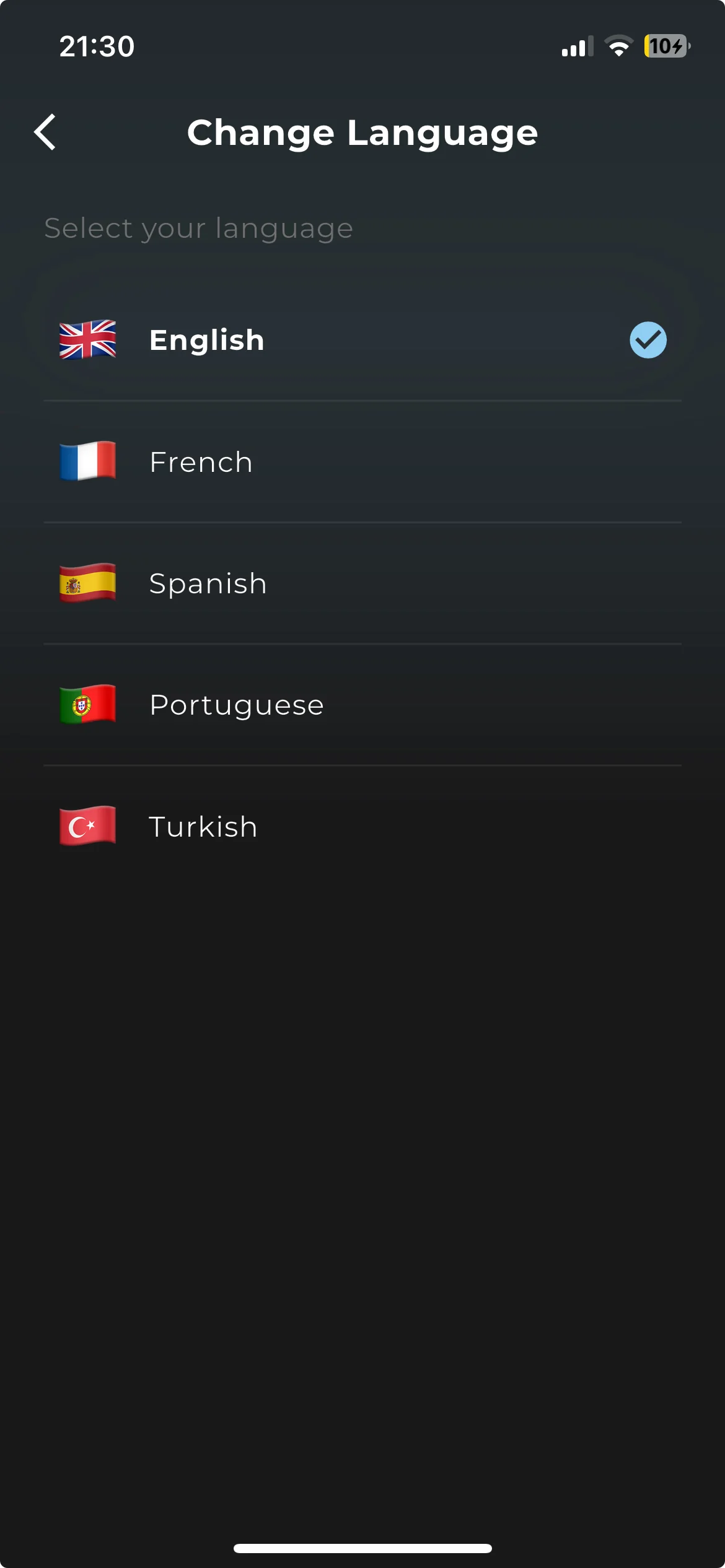
En el primer inicio, la app te pide el idioma, muestra una breve presentación y luego abre "Añade tu primera playlist". Si ya la tienes configurada, toca "Añadir una playlist" en el Playlist Hub.
Paso 2: Selecciona Xtream Codes
En la parte superior de la pantalla, selecciona Xtream Codes (la otra opción, M3U, sirve para enlaces de playlist).
Paso 3: Completa tus Credenciales
- • URL del servidor (http://host:puerto): la dirección de tu proveedor, con el puerto (ej.: http://line.example.com:8080)
- • Nombre de usuario: exactamente como te lo dieron
- • Contraseña: respeta mayúsculas y minúsculas
- • Nombre (opcional): una simple etiqueta
Paso 4: Prueba y Añade
Toca "Probar conexión" y luego "Añadir la playlist". El botón muestra "Conectando con el servidor…" y después "Descargando catálogo…": quédate en la app hasta que termine.
¿Listo para Configurar IPTV?
Descarga EDGE IPTV y configura tus códigos Xtream en menos de 2 minutos
Empezar la prueba gratis de 7 días