Sí, puedes ver IPTV en tu iPhone, sin jailbreak y sin instalar apps fuera de la App Store. Las cinco apps de esta guía están disponibles allí. Probamos cada una en rapidez de configuración, calidad de reproducción, Chromecast e integración con iOS para elegir la mejor app IPTV para iPhone en 2026.
Respuesta rápida
EDGE IPTV es la mejor app IPTV para iPhone en 2026. Es la única de esta prueba que reúne Chromecast, descargas sin conexión y una configuración en menos de 2 minutos. Se descarga gratis y cuesta 3,99 € al mes tras 7 días de prueba gratuita.
¿Qué hace buena a una app IPTV para iPhone?
No todos los reproductores IPTV están pensados para iOS. Esto es lo que distingue a una gran app IPTV para iPhone del resto:
Interfaz nativa de iOS
Se siente como en casa en el iPhone: animaciones fluidas, botones bien dimensionados, modo oscuro.
Reproducción rápida y estable
Un búfer inteligente que se adapta a tu conexión sin cortes constantes.
Chromecast / AirPlay
Envía la imagen a tu TV sin comprar otro dispositivo. Muchas apps no lo ofrecen.
Descargas sin conexión
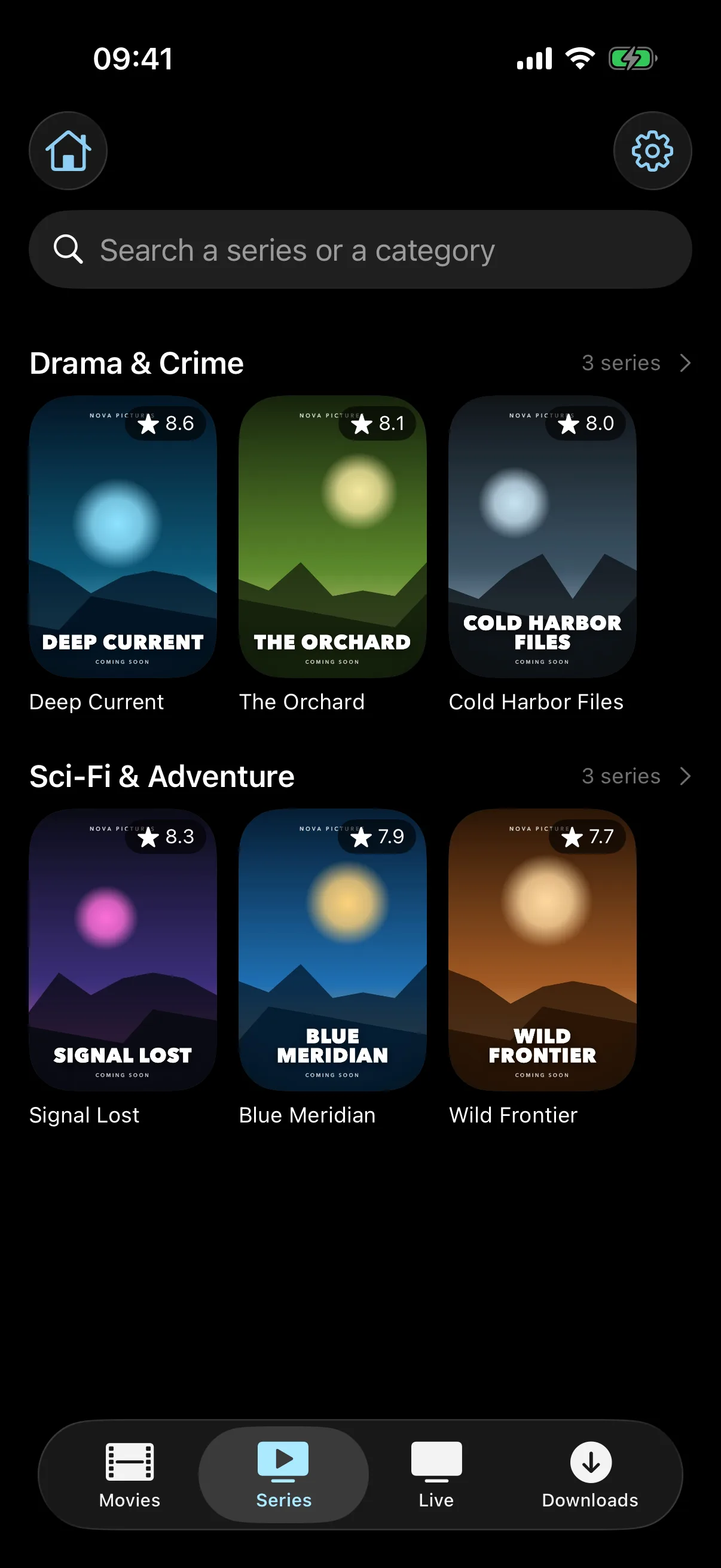
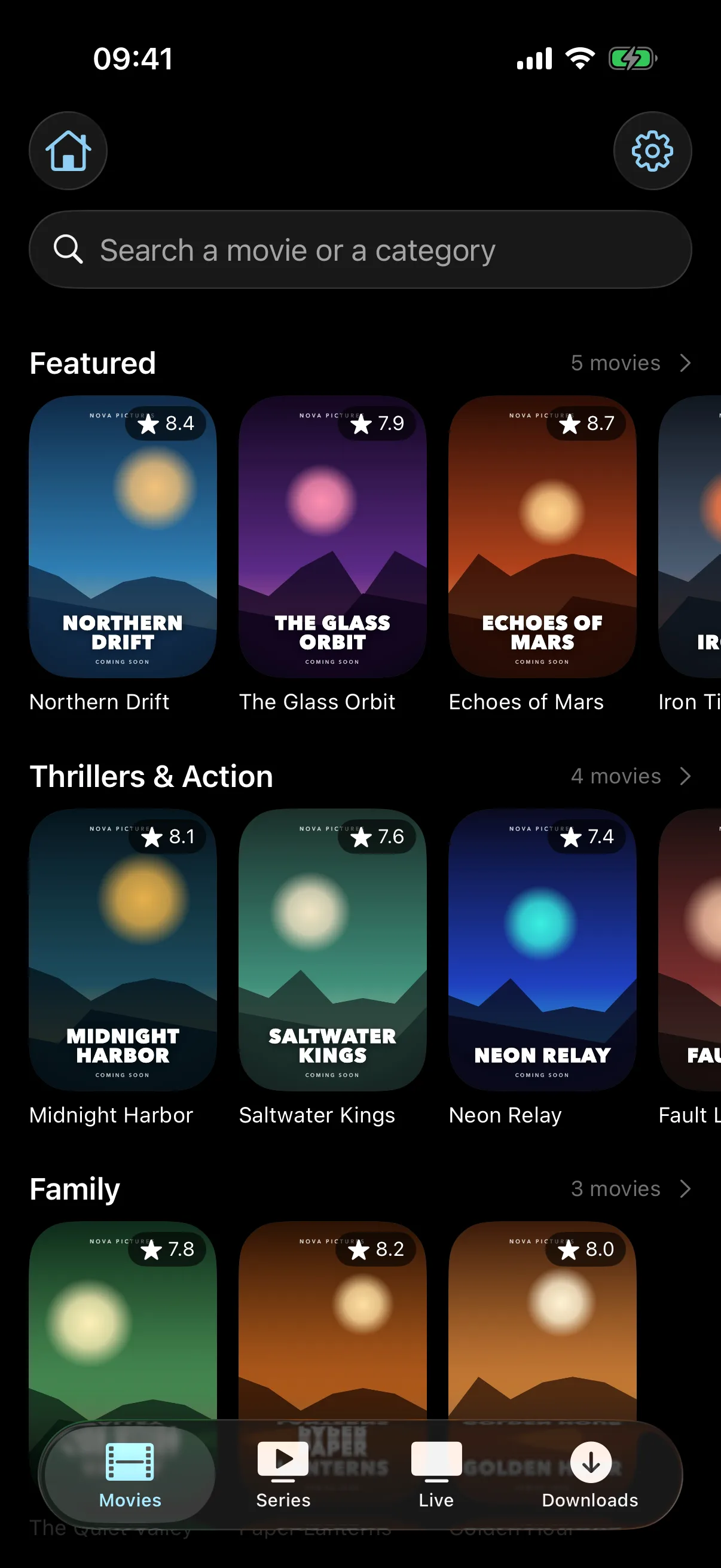
Descarga películas y series para verlas donde quieras, incluso sin internet.
Las 5 mejores apps IPTV para iPhone: comparativa
| App | Nota | Precio | Chromecast | Sin conexión | Configuración |
|---|---|---|---|---|---|
| EDGE IPTVN.º 1 | Nueva | 7 días de prueba, luego 3,99 €/mes | < 2 min | ||
| GSE Smart IPTV | ★ 4.1 | Gratis (compras en la app) | ~10 min | ||
| Flex IPTV | ★ 3.8 | Gratis (compras en la app) | ~8 min | ||
| IPTV Smarters | ★ 3.5 | Gratis (compras en la app) | ~5 min | ||
| Opus IPTV Player | ★ 3.7 | Gratis | ~10 min |
N.º 1 en apps IPTV para iPhone: EDGE IPTV
EDGE IPTV
7 días de prueba gratisCreada desde cero para iPhone y iPad, EDGE IPTV es el único reproductor de esta prueba que reúne Chromecast, descargas sin conexión y una interfaz de iOS totalmente nativa.
Por qué EDGE IPTV destaca en iPhone
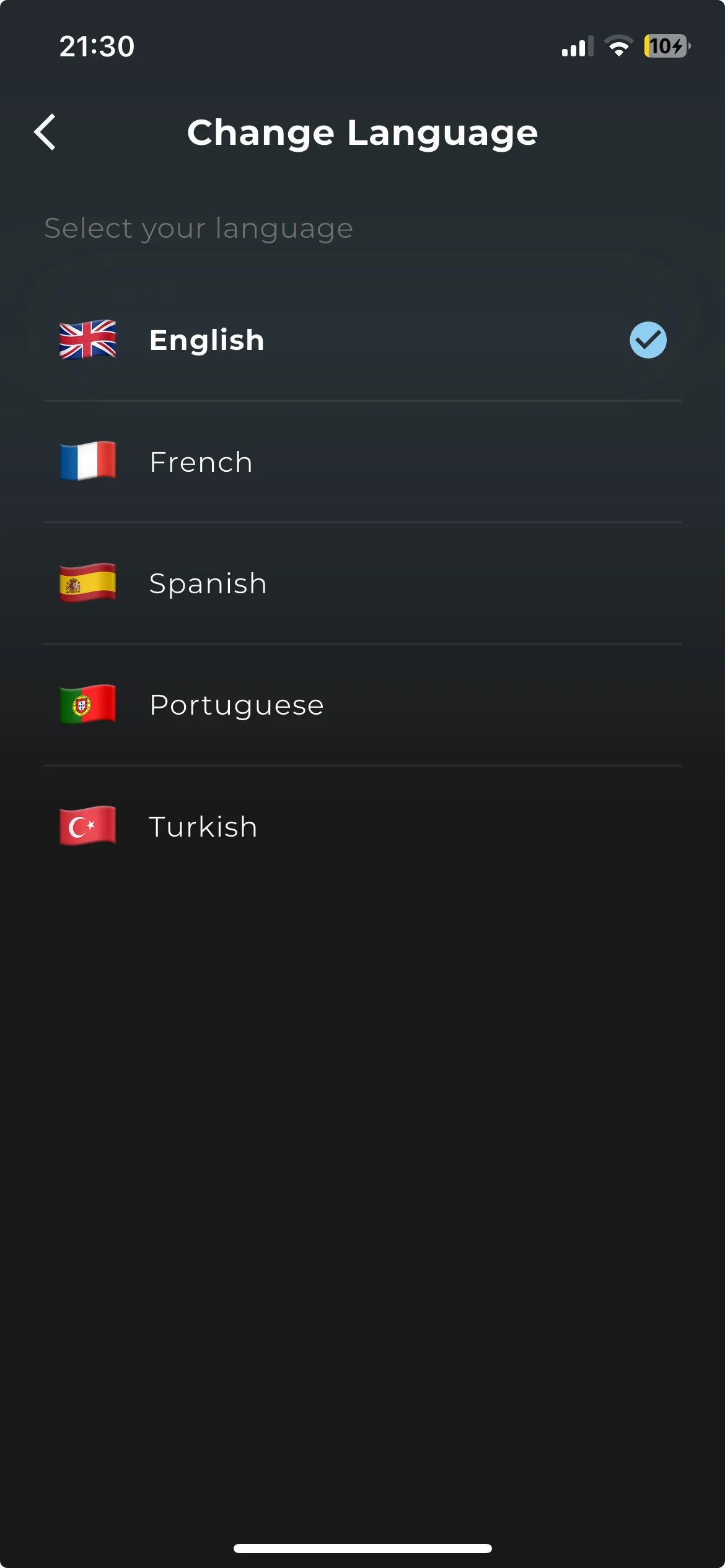
La mayoría de los reproductores IPTV para iOS son adaptaciones de apps de Android. Funcionan, pero se nota que no se pensaron para el iPhone. EDGE IPTV se diseñó solo para iOS, y se nota en cada gesto: los deslizamientos son naturales, el teclado aparece donde lo esperas y la app respeta las convenciones del sistema, como el texto dinámico y el modo oscuro.
El Chromecast marca la diferencia: ninguna de las otras cuatro apps de esta prueba puede enviar la imagen a un Chromecast o una Google TV. Junto con las descargas sin conexión, EDGE IPTV cubre tanto el uso en casa como fuera de ella, los dos que más importan en un iPhone.
Otras apps IPTV para iPhone que conviene conocer
N.º 2 — GSE Smart IPTV
Nota: ★ 4,1 · Gratis con compras en la app
GSE lleva años en el mercado y tiene usuarios fieles. Admite M3U y Xtream e incluye una guía de programación. Pero las funciones avanzadas, como la multipantalla, son de pago, y no tiene Chromecast.
N.º 3 — Flex IPTV
Nota: ★ 3,8 · Gratis con compras en la app
Flex IPTV tiene una interfaz limpia y admite listas M3U. La versión gratuita se limita a 4 listas y el diseño se ve anticuado frente a iOS actual. AirPlay funciona, Chromecast no.
N.º 4 — IPTV Smarters Pro
Nota: ★ 3,5 · Gratis con compras en la app
Un nombre conocido en el mundo IPTV. La versión de iOS va por detrás de la de Android: la configuración es más torpe y la interfaz no se siente nativa en el iPhone. Admite Xtream, pero requiere varios pasos.
N.º 5 — Opus IPTV Player
Nota: ★ 3,7 · Gratis
Opus admite listas M3U y tiene un aspecto bastante moderno. Es gratis y sin muros de pago visibles, pero le faltan Chromecast y modo sin conexión, y su soporte de Xtream es menos fiable que el de la competencia.
Cómo instalar una app IPTV en iPhone (en 2 minutos)
Así pasas de cero a ver contenido en menos de 2 minutos con EDGE IPTV:
Descarga EDGE IPTV de la App Store
Toca el botón de abajo o busca «EDGE IPTV» en la App Store. La descarga es gratis e incluye 7 días de prueba.
Toca «Añadir una playlist»
Elige Xtream Codes, o Playlist M3U si tu proveedor te dio un enlace.
Introduce los datos de tu proveedor
Pega la URL del servidor, el usuario y la contraseña de tu servicio IPTV y toca «Añadir la playlist».
Empieza a ver
Tus canales, películas y series se cargan solos. Toca cualquier contenido para reproducirlo.
¿Necesitas un paso a paso más detallado? Consulta nuestra guía completa para instalar IPTV en iPhone y iPad.
Consejos para disfrutar al máximo del IPTV en iPhone
Usa Wi-Fi para la HD
Para 1080p o 4K, conéctate por Wi-Fi. Una red de 5 GHz es lo ideal para evitar cortes.
Descarga antes de viajar
Guarda películas y episodios por Wi-Fi antes de salir y míralos sin gastar datos móviles.
Envía la imagen a la TV
Toca el icono de transmisión en el reproductor para enviarla a un Chromecast, una Google TV o un Apple TV.
Sigue viendo en Picture in Picture
Vuelve a la pantalla de inicio durante la reproducción: el vídeo sigue en una ventana pequeña sobre tus apps.
Activa la actualización en segundo plano
Ajustes → EDGE IPTV → Actualización en segundo plano: tu catálogo se actualiza entre sesiones, cuando iOS lo permite.
Una VPN contra los cortes
Si tu operador limita el tráfico de streaming, una VPN puede devolverte la velocidad.
Guías relacionadas
Cómo Instalar IPTV en iPhone y iPad - Guía Paso a Paso 2026
5 min
Mejor Reproductor IPTV para iOS 2026: Comparativa Completa
8 min
Configuración Códigos Xtream: Guía Completa para Principiantes 2026
7 min
Guía Configuración Lista M3U: Tutorial Completo 2026
6 min
Cómo Transmitir IPTV a Chromecast: Guía Completa 2026
6 min
Cómo Solucionar Problemas de Buffering IPTV: Guía 2026
10 min