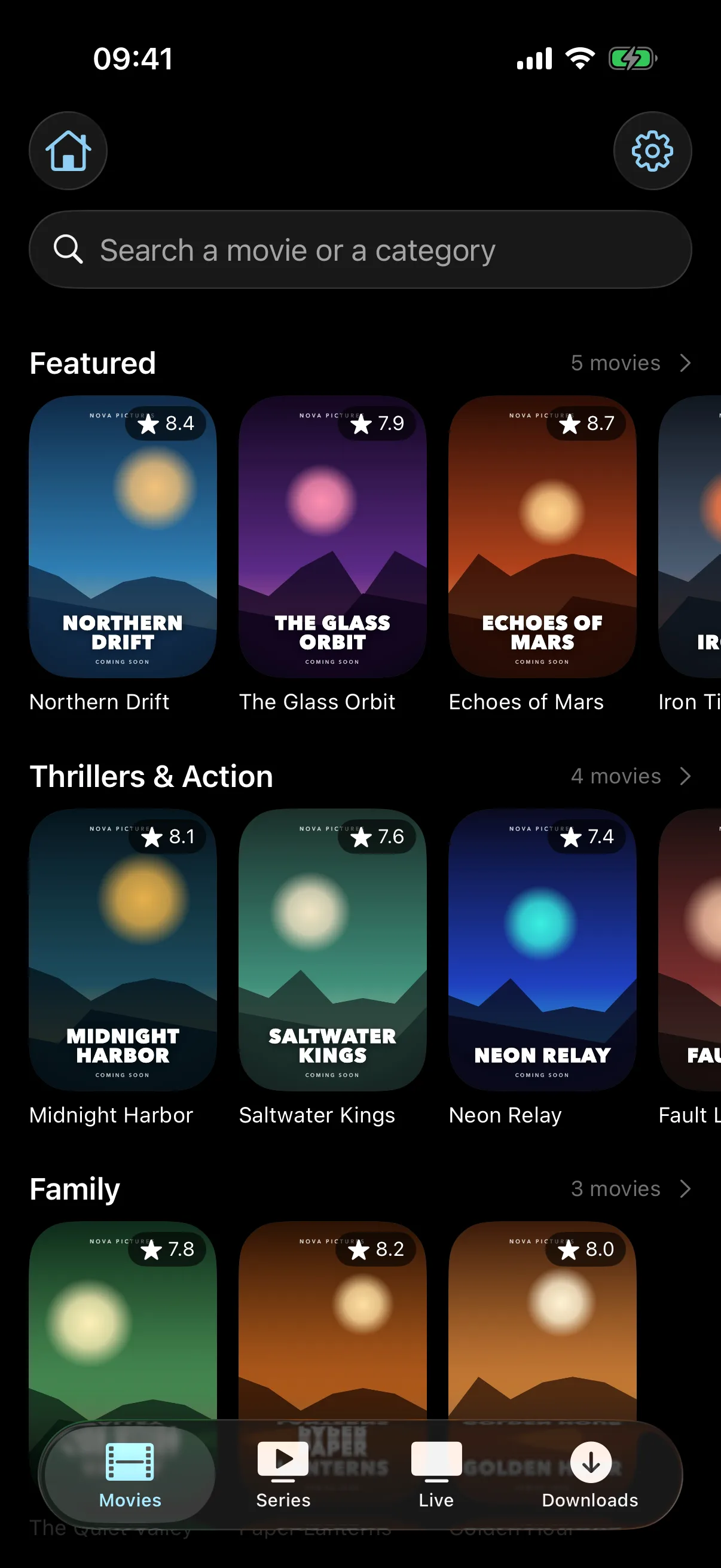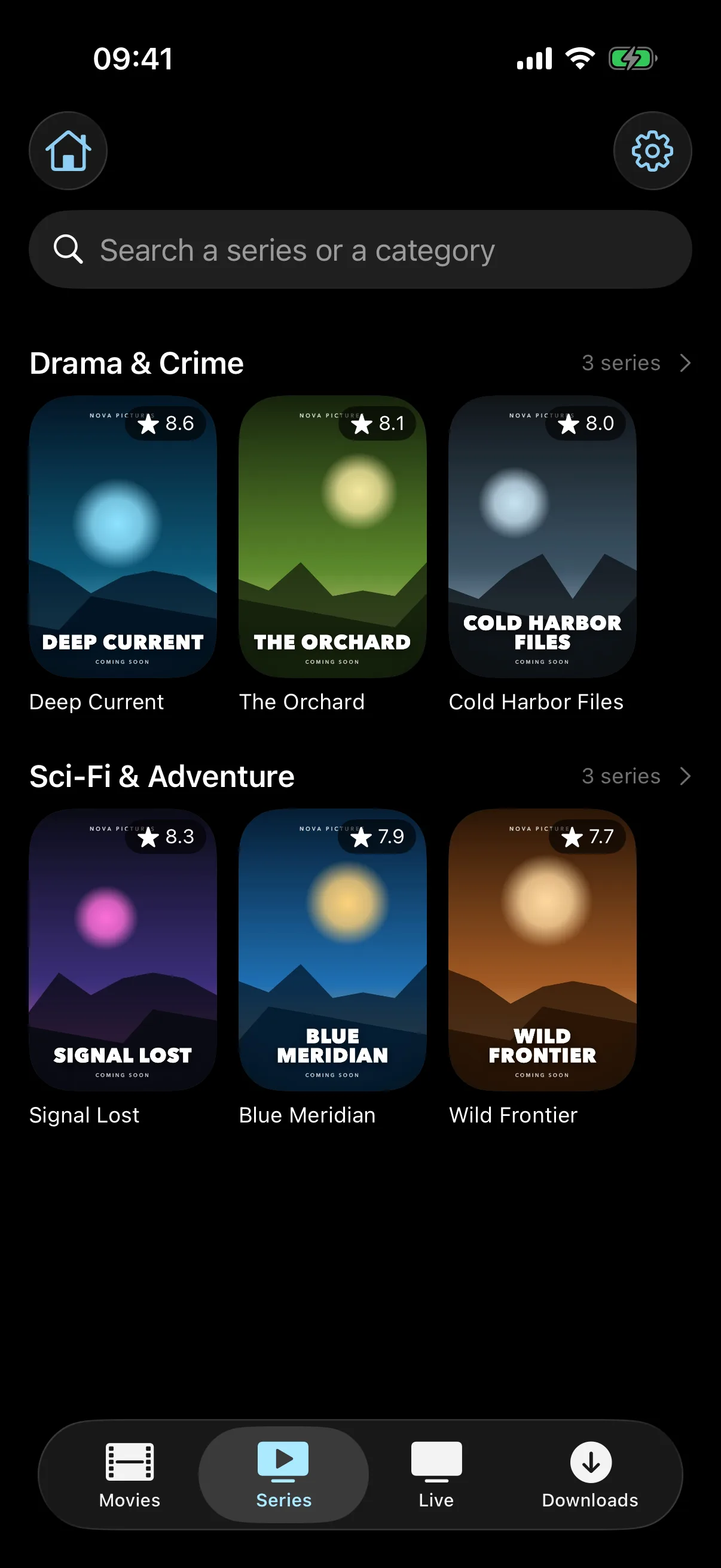
¿Quieres ver tu IPTV en la pantalla grande? Esta guía te mostrará cómo transmitir canales, películas y series desde tu iPhone/iPad a tu TV usando Chromecast con EDGE IPTV.
¿Por Qué Usar Chromecast para IPTV?
Chromecast te permite disfrutar de tu contenido IPTV en la pantalla grande de tu TV con calidad perfecta y sin cables. Con EDGE IPTV, la transmisión es tan simple como tocar un botón.
Requisitos
- Un dispositivo Chromecast conectado a tu TV
- iPhone o iPad con iOS 17.0 o superior
- EDGE IPTV instalado
- Ambos dispositivos en la misma red Wi-Fi
Cómo Transmitir a Chromecast
Paso 1: Conecta tu Chromecast
Asegúrate de que tu Chromecast esté encendido y conectado a la misma red Wi-Fi que tu iPhone/iPad.
Paso 2: Abre EDGE IPTV
Navega al contenido que quieres ver (canal en vivo, película o serie).
Paso 3: Toca el Icono de Cast
Busca el icono de Chromecast en la parte superior de la pantalla y tócalo. Selecciona tu dispositivo Chromecast de la lista.
Paso 4: ¡Disfruta en la Pantalla Grande!
Tu contenido comenzará a reproducirse en tu TV automáticamente. Usa tu iPhone/iPad como control remoto.
Transmite IPTV a tu TV Ahora
Disfruta de EDGE IPTV en la pantalla grande con Chromecast
Empezar la prueba gratis de 7 días