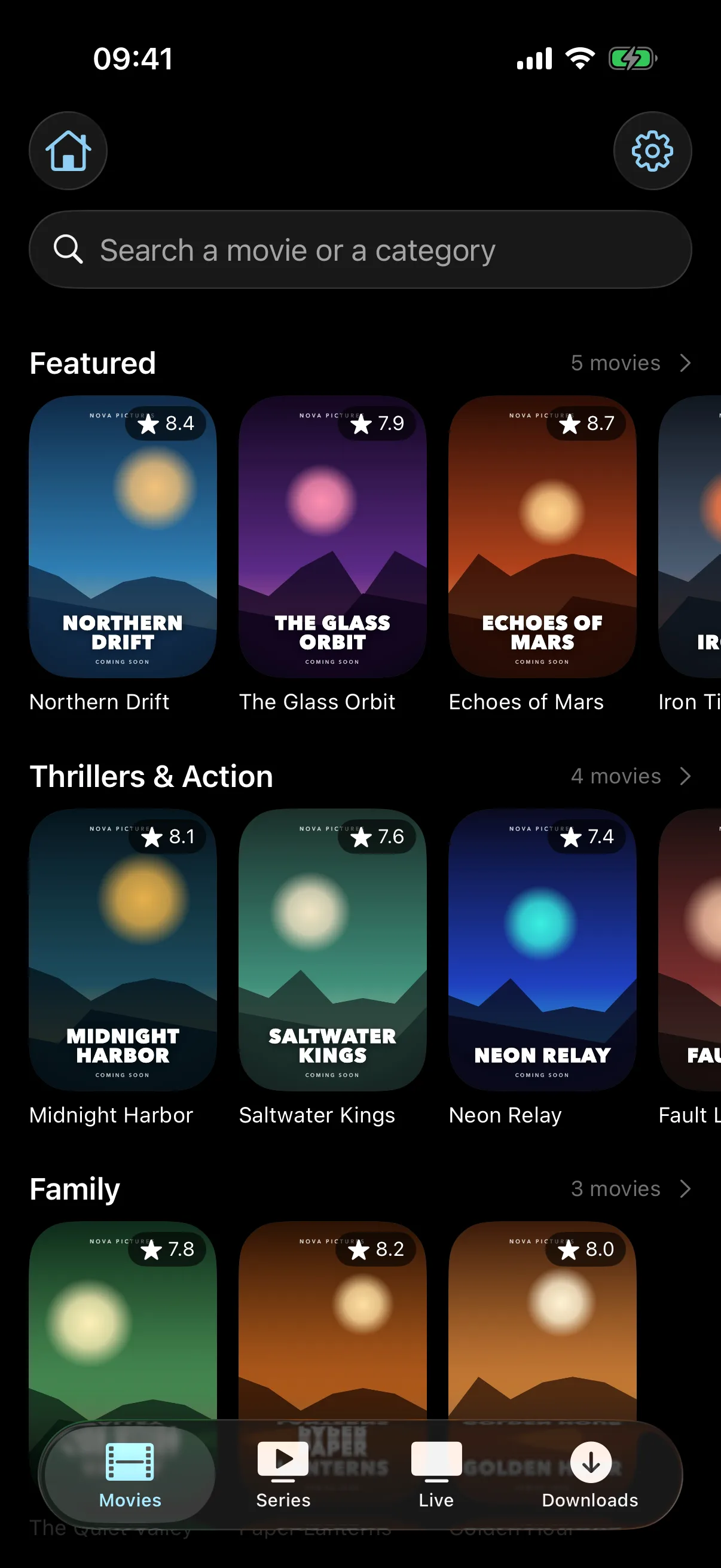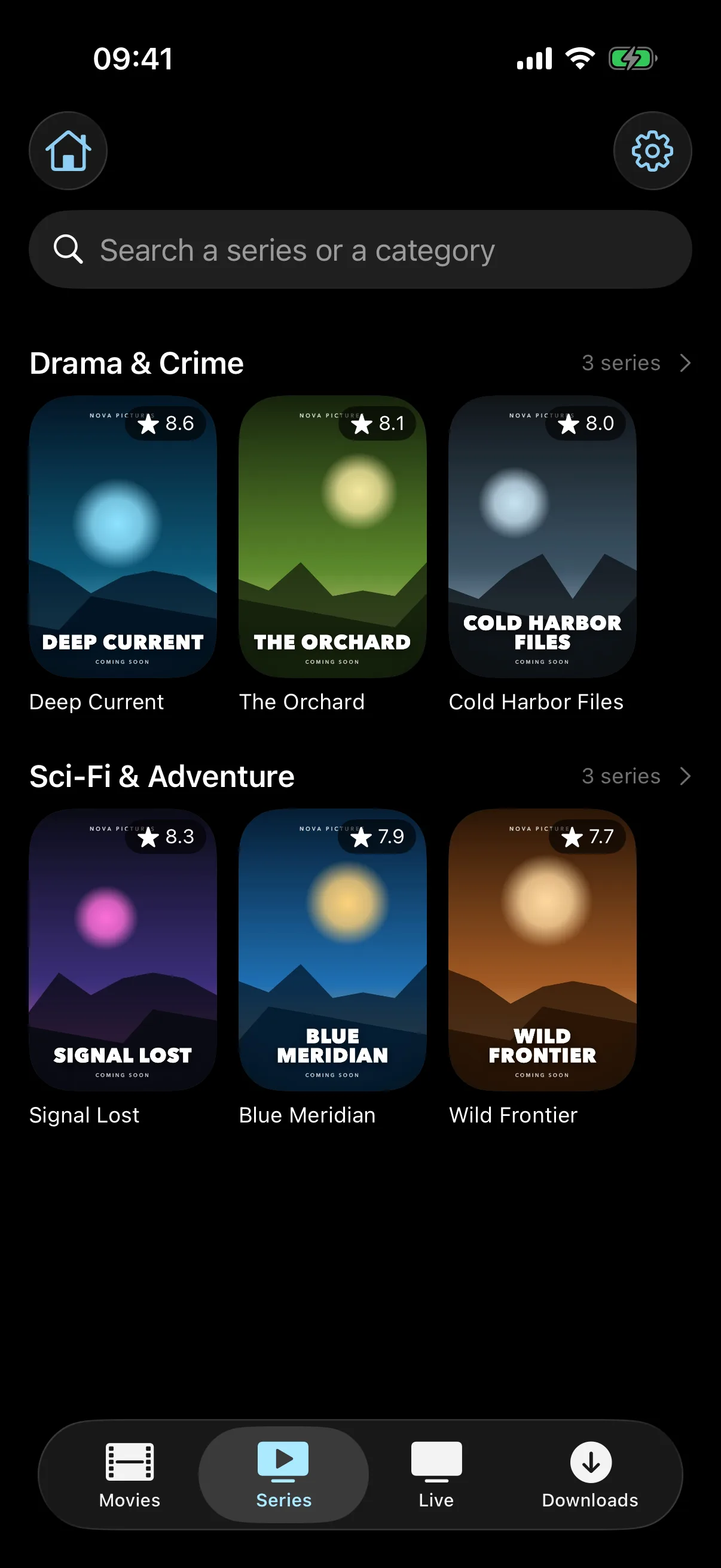
Quer assistir seu IPTV na tela grande? Este guia mostrará como transmitir canais, filmes e séries do seu iPhone/iPad para sua TV usando Chromecast com EDGE IPTV.
Por Que Usar Chromecast para IPTV?
O Chromecast permite que você desfrute do seu conteúdo IPTV na tela grande da sua TV com qualidade perfeita e sem cabos. Com EDGE IPTV, a transmissão é tão simples quanto tocar um botão.
Requisitos
- Um dispositivo Chromecast conectado à sua TV
- iPhone ou iPad com iOS 17.0 ou superior
- EDGE IPTV instalado
- Ambos os dispositivos na mesma rede Wi-Fi
Como Transmitir para Chromecast
Passo 1: Conecte Seu Chromecast
Certifique-se de que seu Chromecast esteja ligado e conectado à mesma rede Wi-Fi que seu iPhone/iPad.
Passo 2: Abra o EDGE IPTV
Navegue até o conteúdo que deseja assistir (canal ao vivo, filme ou série).
Passo 3: Toque no Ícone Cast
Procure o ícone do Chromecast na parte superior da tela e toque nele. Selecione seu dispositivo Chromecast da lista.
Passo 4: Aproveite na Tela Grande!
Seu conteúdo começará a reproduzir em sua TV automaticamente. Use seu iPhone/iPad como controle remoto.
Transmita IPTV para Sua TV Agora
Desfrute do EDGE IPTV na tela grande com Chromecast
Começar o teste grátis de 7 dias