Sim, você pode assistir IPTV no iPhone, sem jailbreak e sem instalar apps fora da App Store. Os cinco apps deste guia estão todos lá. Testamos cada um em rapidez de configuração, qualidade de reprodução, Chromecast e integração com o iOS para escolher o melhor app IPTV para iPhone em 2026.
Resposta rápida
O EDGE IPTV é o melhor app IPTV para iPhone em 2026. É o único deste teste que reúne Chromecast, downloads offline e configuração em menos de 2 minutos. O download é grátis, e depois custa US$ 3,99 por mês após 7 dias de teste grátis.
O que faz um bom app IPTV para iPhone?
Nem todo player IPTV foi feito para o iOS. Veja o que separa um ótimo app IPTV para iPhone dos medianos:
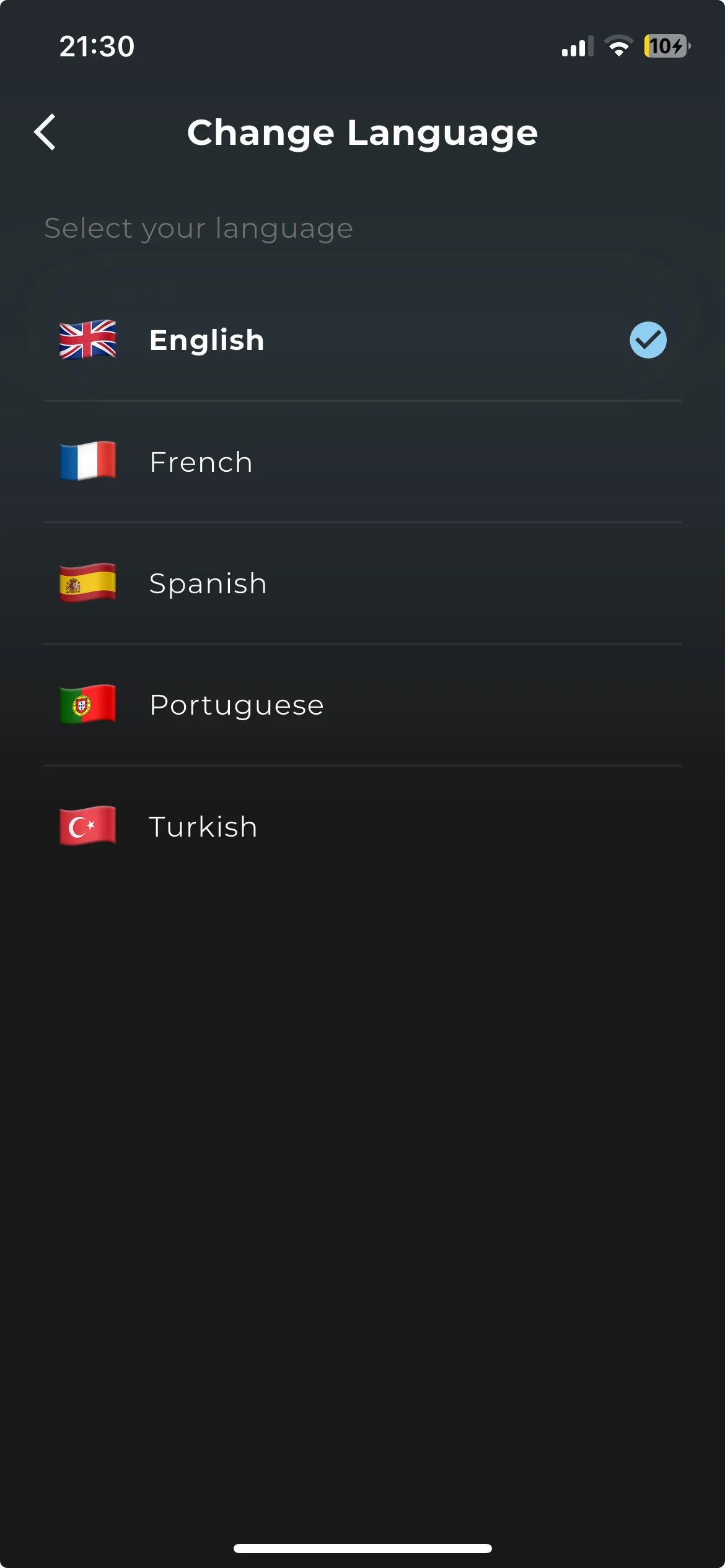
Interface nativa do iOS
Parece feito para o iPhone: animações suaves, botões do tamanho certo, modo escuro.
Reprodução rápida e estável
Um buffer inteligente que se adapta à sua conexão, sem travamentos constantes.
Chromecast / AirPlay
Transmita para a TV sem comprar outro aparelho. Muitos apps deixam isso de fora.
Downloads offline
Baixe filmes e séries para assistir onde quiser, mesmo sem internet.
Os 5 melhores apps IPTV para iPhone: comparação
| App | Nota | Preço | Chromecast | Offline | Configuração |
|---|---|---|---|---|---|
| EDGE IPTVNº 1 | Novo | 7 dias de teste, depois US$ 3,99/mês | < 2 min | ||
| GSE Smart IPTV | ★ 4.1 | Grátis (compras no app) | ~10 min | ||
| Flex IPTV | ★ 3.8 | Grátis (compras no app) | ~8 min | ||
| IPTV Smarters | ★ 3.5 | Grátis (compras no app) | ~5 min | ||
| Opus IPTV Player | ★ 3.7 | Grátis | ~10 min |
Nº 1 entre os apps IPTV para iPhone: EDGE IPTV
EDGE IPTV
7 dias de teste grátisCriado do zero para iPhone e iPad, o EDGE IPTV é o único player deste teste que reúne Chromecast, downloads offline e uma interface iOS totalmente nativa.
Por que o EDGE IPTV se destaca no iPhone
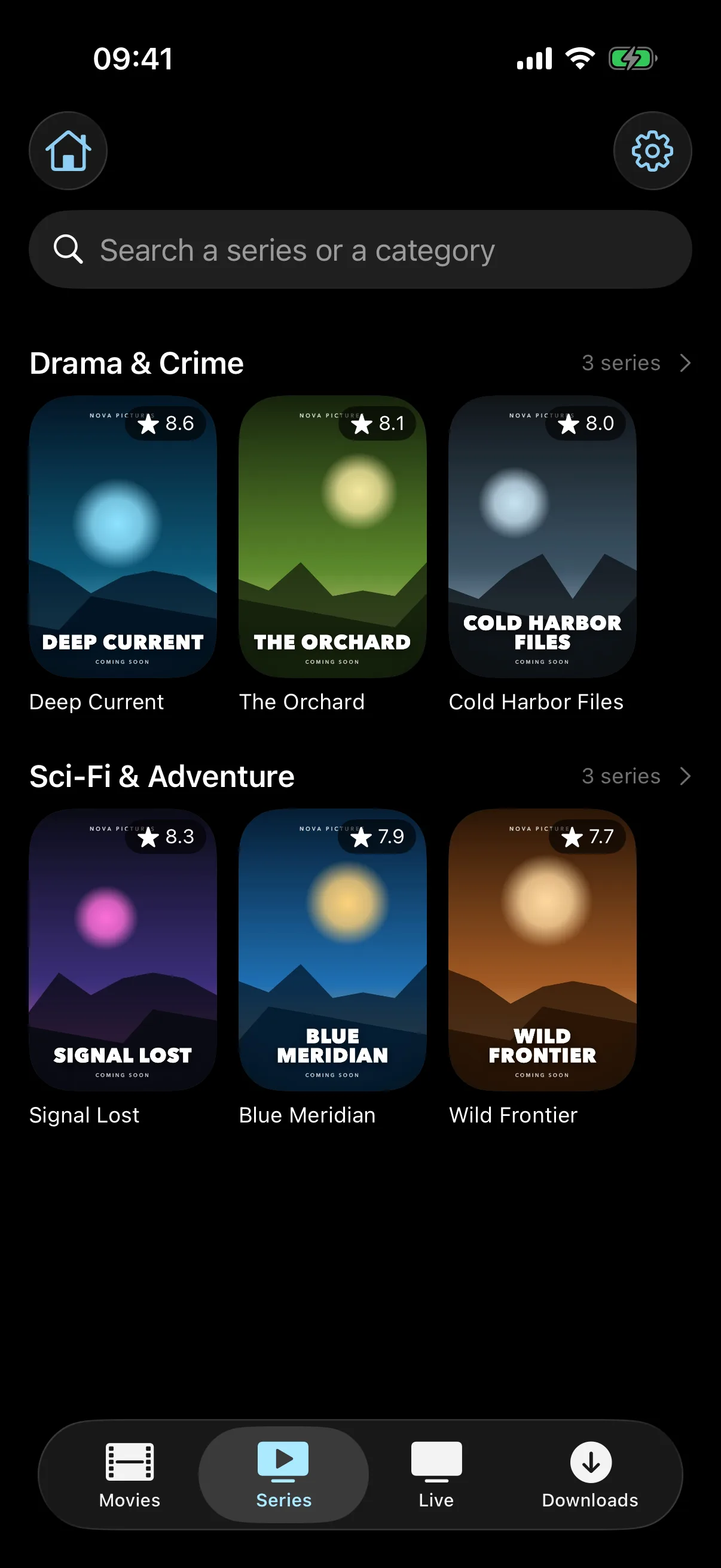
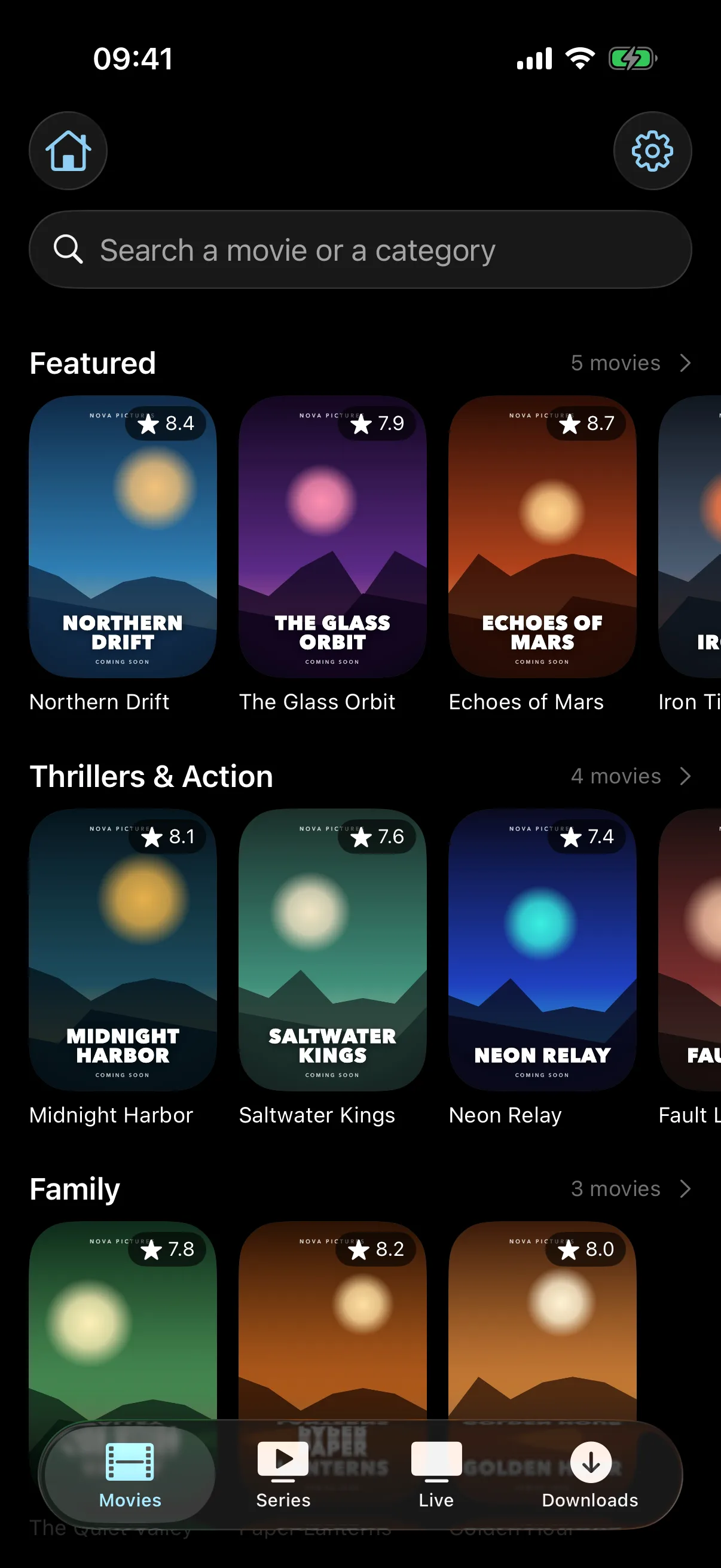
A maioria dos players IPTV para iOS são adaptações de apps Android. Funcionam, mas dá para sentir que não foram pensados para o iPhone. O EDGE IPTV foi feito só para iOS, e isso aparece em cada gesto: os deslizes são naturais, o teclado surge onde você espera e o app segue as convenções do sistema, como texto dinâmico e modo escuro.
O Chromecast faz a diferença: nenhum dos outros quatro apps deste teste transmite para um Chromecast ou Google TV. Somado aos downloads offline, o EDGE IPTV cobre o uso em casa e fora dela, os dois que mais importam no iPhone.
Outros apps IPTV para iPhone que vale conhecer
Nº 2 — GSE Smart IPTV
Nota: ★ 4,1 · Grátis com compras no app
O GSE existe há anos e tem usuários fiéis. Aceita M3U e Xtream e traz guia de programação. Mas recursos avançados, como multitela, são pagos, e não há suporte a Chromecast.
Nº 3 — Flex IPTV
Nota: ★ 3,8 · Grátis com compras no app
O Flex IPTV tem interface limpa e aceita listas M3U. A versão grátis se limita a 4 listas, e o visual parece datado perto do iOS atual. AirPlay funciona, Chromecast não.
Nº 4 — IPTV Smarters Pro
Nota: ★ 3,5 · Grátis com compras no app
Um nome conhecido no mundo IPTV. A versão iOS fica atrás da de Android: a configuração é mais trabalhosa e a interface não parece nativa no iPhone. Aceita Xtream, mas exige várias etapas.
Nº 5 — Opus IPTV Player
Nota: ★ 3,7 · Grátis
O Opus aceita listas M3U e tem visual razoavelmente moderno. É grátis e sem paywall aparente, mas não tem Chromecast nem modo offline, e o suporte a Xtream é menos confiável que o da concorrência.
Como instalar um app IPTV no iPhone (em 2 minutos)
Veja como sair do zero e começar a assistir em menos de 2 minutos com o EDGE IPTV:
Baixe o EDGE IPTV na App Store
Toque no botão abaixo ou pesquise «EDGE IPTV» na App Store. O download é grátis e inclui 7 dias de teste.
Toque em «Adicionar uma playlist»
Escolha Xtream Codes, ou Playlist M3U se o seu provedor enviou um link.
Informe os dados do seu provedor
Cole a URL do servidor, o usuário e a senha do seu serviço IPTV e toque em «Adicionar a playlist».
Comece a assistir
Seus canais, filmes e séries carregam sozinhos. Toque em qualquer conteúdo para reproduzir.
Precisa de um passo a passo mais detalhado? Veja nosso guia completo para instalar IPTV no iPhone e iPad.
Dicas para aproveitar ao máximo o IPTV no iPhone
Use Wi-Fi para HD
Para 1080p ou 4K, conecte-se ao Wi-Fi. Uma rede de 5 GHz é o ideal para evitar travamentos.
Baixe antes de viajar
Salve filmes e episódios pelo Wi-Fi antes de sair e assista sem gastar dados móveis.
Transmita para a TV
Toque no ícone de transmissão no player para enviar a um Chromecast, Google TV ou Apple TV.
Continue em Picture in Picture
Volte à tela inicial durante a reprodução: o vídeo continua numa janela pequena sobre seus apps.
Ative a atualização em segundo plano
Ajustes → EDGE IPTV → Atualização em 2º Plano: seu catálogo se atualiza entre as sessões, quando o iOS permite.
Uma VPN contra travamentos
Se a sua operadora limita o tráfego de streaming, uma VPN pode devolver a velocidade.
Guias relacionados
Como Instalar IPTV no iPhone e iPad - Guia Passo a Passo 2026
5 min
Melhor Reprodutor IPTV para iOS 2026: Comparação Completa
8 min
Configuração Códigos Xtream: Guia Completo para Iniciantes 2026
7 min
Guia Configuração Lista M3U: Tutorial Completo 2026
6 min
Como Transmitir IPTV para Chromecast: Guia Completo 2026
6 min
Como Resolver Problemas de Buffering IPTV: Guia 2026
10 min