Les codes Xtream sont le standard de l'industrie pour le streaming IPTV en 2026. Ce guide complet vous accompagnera à travers le processus de configuration exact dans EDGE IPTV, étape par étape. Que vous soyez débutant complet ou que vous rencontriez des problèmes de connexion, vous apprendrez à configurer vos codes Xtream en moins de 2 minutes.
Qu'est-ce que les Codes Xtream ?
Les codes Xtream sont une API de gestion IPTV qui permet aux fournisseurs IPTV de livrer du contenu aux utilisateurs de manière standardisée. Au lieu de gérer des playlists M3U compliquées, les codes Xtream fournissent un système simple à trois identifiants :
- URL du Serveur : L'adresse du serveur de votre fournisseur IPTV (ex: http://line.iptvdomain.com)
- Nom d'utilisateur : Votre nom d'utilisateur de compte unique
- Mot de passe : Votre mot de passe de compte
Ces trois informations sont tout ce dont vous avez besoin pour accéder à des milliers de chaînes, films et séries TV de votre fournisseur IPTV.
Étape par Étape : Configuration des Codes Xtream
Étape 1 : Obtenir Vos Identifiants Codes Xtream
Contactez votre fournisseur IPTV et demandez vos identifiants codes Xtream. Ils devraient vous fournir :
- URL du serveur (commence généralement par http:// ou https://)
- Nom d'utilisateur (souvent alphanumérique)
- Mot de passe (sensible à la casse)
- Numéro de port (optionnel, généralement 80 ou 8080)
Note Importante
Notez vos identifiants exactement comme fournis. Les codes Xtream sont sensibles à la casse et même une petite faute de frappe empêchera la connexion.
Étape 2 : Télécharger un Lecteur IPTV
Vous avez besoin d'une application lecteur IPTV qui supporte les codes Xtream. Nous recommandons EDGE IPTV pour l'expérience de configuration la plus rapide et facile.
EDGE IPTV est optimisé pour les codes Xtream avec un processus de configuration simplifié qui prend moins de 2 minutes.
Étape 3 : Entrer Vos Codes Xtream
Dans EDGE IPTV - Le Processus Complet :
Étape 1 : Ajouter Votre Playlist
Ouvrez EDGE IPTV et cherchez le bouton "+" en bas à droite de votre écran. Tapez dessus pour commencer à ajouter votre première playlist.
Étape 2 : Choisir Votre Type de Source
Vous verrez deux options :
- • API Codes Xtream - Sélectionnez ceci pour la configuration codes Xtream
- • Playlist M3U - Pour les URLs M3U (méthode différente)
Tapez sur "API Codes Xtream" pour continuer.
Étape 3 : Remplir Vos Informations
Vous verrez un formulaire simple avec ces champs :
- • Nom de la Playlist : Choisissez n'importe quel nom (ex: "Mon IPTV", "Playlist Principale") - c'est juste pour votre référence
- • URL du Serveur : Collez l'URL que votre fournisseur IPTV vous a donnée (ex: http://line.iptvdomain.com)
- • Nom d'utilisateur : Entrez le nom d'utilisateur exact de votre fournisseur
- • Mot de passe : Entrez le mot de passe exact de votre fournisseur (sensible à la casse !)
Étape 4 : Ajouter la Playlist
Une fois tous les champs remplis, tapez sur le bouton "Ajouter" ou "Enregistrer". Votre playlist apparaîtra maintenant dans votre liste de playlists.
Étape 5 : Accéder à Vos Playlists
Vous verrez votre playlist nouvellement ajoutée dans la liste principale. Vous pouvez ajouter plusieurs playlists si vous avez différents abonnements IPTV - répétez simplement le processus avec le bouton +.
⏳ Étape 6 : Charger Votre Contenu
Tapez sur votre playlist pour charger le contenu. L'application commencera à récupérer vos chaînes, films et séries.
Important :
Restez dans l'application pendant ce processus ! Ne fermez pas EDGE IPTV ou ne basculez pas vers une autre application pendant le chargement du contenu. Cela garantit une récupération de données fluide et prévient les problèmes de connexion.
Le chargement prend généralement 10-30 secondes selon la taille de la bibliothèque de contenu de votre fournisseur.
Étape 7 : Profitez de Votre Contenu !
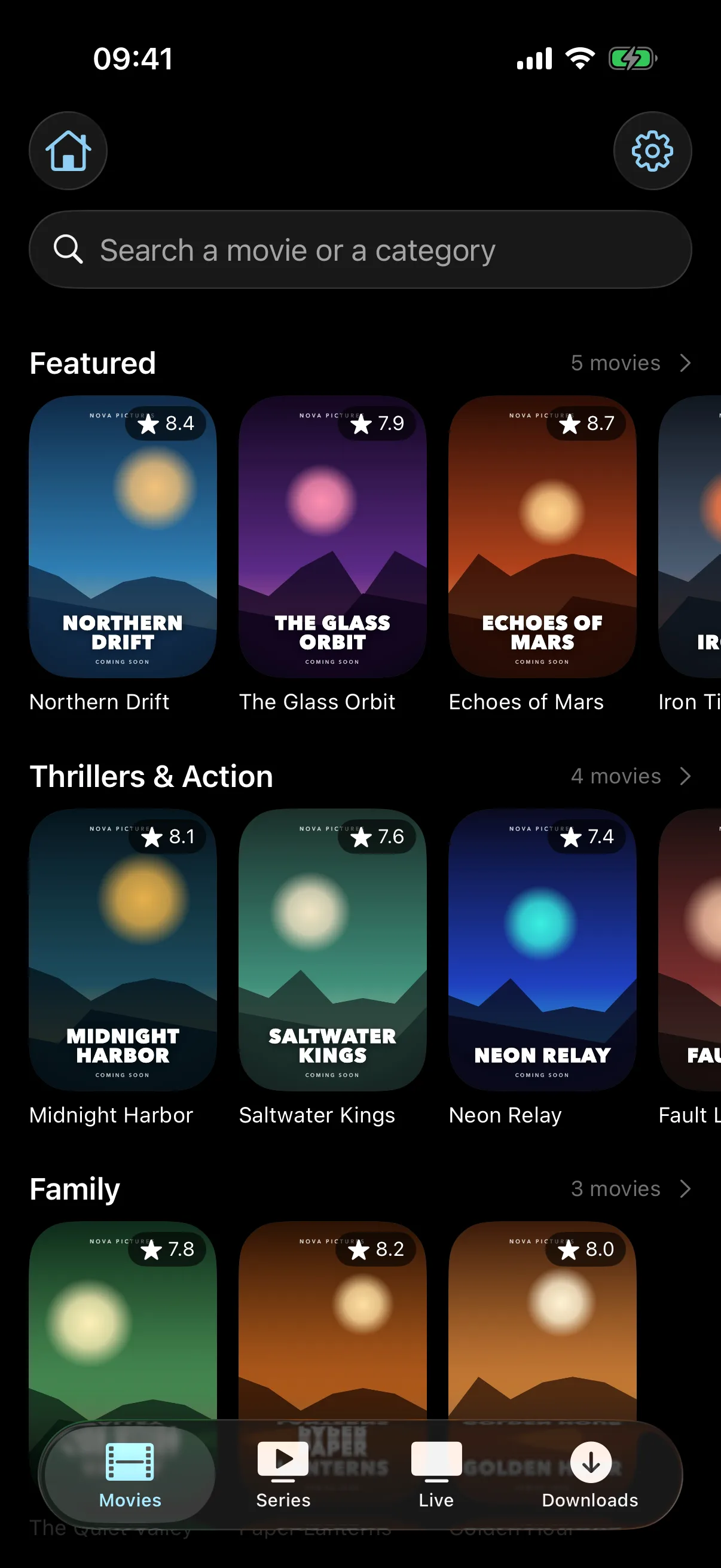
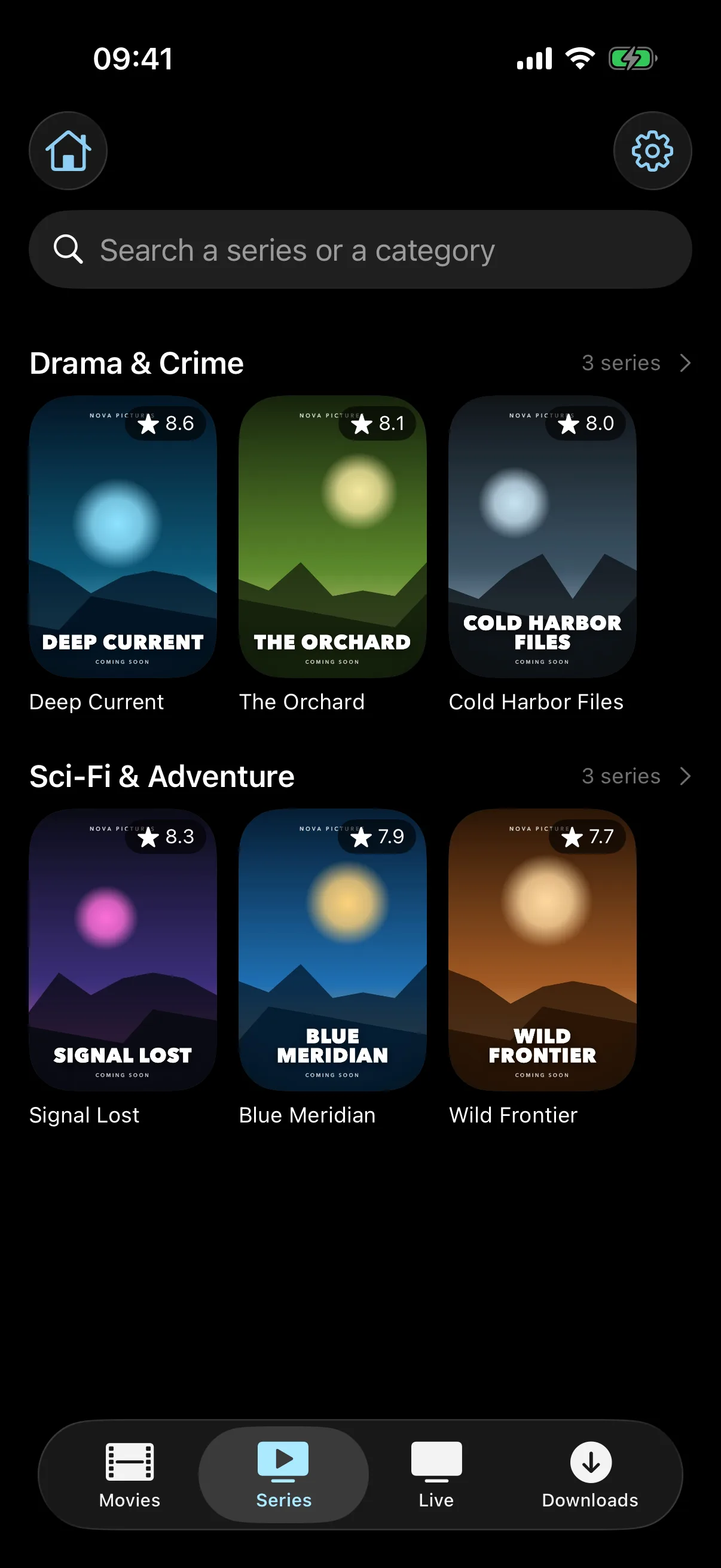
Une fois chargé, vous aurez accès à trois sections principales :
- TV en Direct : Regardez les chaînes en direct en temps réel
- Films : Parcourez et regardez des milliers de films à la demande
- Séries : Accédez aux séries TV complètes avec tous les épisodes
Naviguez entre ces sections en utilisant le menu du bas. Bon streaming !
Succès !
C'est tout ! Vous avez configuré avec succès vos codes Xtream sur EDGE IPTV. Le processus complet prend moins de 2 minutes une fois que vous avez vos identifiants.
Alternative : Comment Configurer les Playlists M3U
Si votre fournisseur IPTV offre des playlists M3U au lieu de codes Xtream, voici comment les configurer dans EDGE IPTV. Bien que M3U soit une méthode plus ancienne, certains fournisseurs l'utilisent encore.
Qu'est-ce que M3U ?
M3U est un format de fichier qui contient une liste de chaînes et de streams. Votre fournisseur vous donnera une URL (généralement un long lien) qui pointe vers ce fichier playlist.
Processus de Configuration M3U :
Dans EDGE IPTV - Configuration M3U :
Étape 1 : Obtenir Votre URL M3U
Votre fournisseur IPTV vous donnera une URL M3U. Elle ressemble généralement à :http://fournisseur.com/get.php?username=user&password=pass&type=m3u_plus
Important :
Copiez l'URL entière exactement comme fournie - ne la modifiez pas ou ne la raccourcissez pas.
Étape 2 : Ajouter la Playlist M3U
Ouvrez EDGE IPTV et tapez sur le bouton "+" en bas à droite. Cette fois, sélectionnez "Playlist M3U" au lieu de l'API Codes Xtream.
Étape 3 : Remplir les Informations M3U
Vous verrez un formulaire plus simple avec seulement deux champs :
- • Nom de la Playlist : Choisissez n'importe quel nom (ex: "Mon IPTV M3U") - juste pour votre référence
- • URL M3U : Collez l'URL M3U complète de votre fournisseur
Étape 4 : Enregistrer et Charger
Tapez sur "Ajouter" pour sauvegarder la playlist. Ensuite, tapez dessus pour charger vos chaînes. Le chargement M3U est généralement plus rapide que les codes Xtream car c'est un format plus simple.
✓ Étape 5 : Commencer à Regarder
Une fois chargé, vous verrez vos chaînes TV en direct. Notez que les playlists M3U n'incluent généralement pas de sections films et séries - elles sont principalement pour les chaînes en direct.
Limitations M3U à Connaître :
- •Pas de Support VOD : La plupart des playlists M3U contiennent uniquement des chaînes TV en direct, pas de films ou séries
- •Configuration EPG Manuelle : Vous devrez peut-être ajouter manuellement une URL EPG pour les guides des programmes
- •Mises à Jour Manuelles : Si votre fournisseur change de serveurs, vous aurez besoin d'une nouvelle URL et devrez rajouter la playlist
- •Moins d'Organisation : Les chaînes peuvent ne pas être bien catégorisées comparé aux codes Xtream
Recommandation
Si votre fournisseur offre à la fois M3U et codes Xtream, choisissez toujours les codes Xtream. Ils fournissent une meilleure organisation, des mises à jour automatiques, un support EPG et l'accès aux films/séries. M3U ne devrait être utilisé que si les codes Xtream ne sont pas disponibles.
Erreurs Courantes Codes Xtream & Solutions
Erreur : "Identifiants Invalides" ou "Échec d'Authentification"
Causes :
- Faute de frappe dans le nom d'utilisateur ou mot de passe (le plus courant)
- URL du serveur incorrecte
- Compte suspendu ou expiré
- Espace supplémentaire au début ou à la fin des identifiants
Solutions :
- Revérifiez chaque caractère de vos identifiants
- Copiez-collez directement de l'email du fournisseur
- Contactez votre fournisseur pour confirmer l'état du compte
- Supprimez les espaces invisibles avant/après le texte
Erreur : "Délai de Connexion" ou "Impossible de Joindre le Serveur"
Causes :
- URL du serveur incorrecte ou manquante http://
- Problèmes de connexion internet
- Serveur du fournisseur hors ligne
- Blocage firewall ou VPN
Solutions :
- Vérifiez que l'URL commence par http:// ou https://
- Testez votre connexion internet (ouvrez un site web)
- Essayez avec les données mobiles au lieu du Wi-Fi
- Désactivez temporairement le VPN si actif
- Contactez le support du fournisseur pour l'état du serveur
Erreur : "Aucune Chaîne Chargée" ou "Playlist Vide"
Causes :
- Abonnement pas encore activé
- Le fournisseur n'a pas assigné de contenu à votre compte
- Le chargement a été interrompu trop tôt
Solutions :
- Attendez quelques heures et réessayez (activation)
- Contactez le fournisseur pour activer votre contenu
- Supprimez et rajoutez la playlist
- Restez dans l'app pendant le chargement complet
Erreur : "Échec de Lecture" ou "Stream Non Disponible"
Causes :
- Internet lent ou instable
- La chaîne spécifique est hors ligne
- Limite de connexions simultanées atteinte
Solutions :
- Testez une chaîne différente pour isoler le problème
- Améliorez votre connexion internet (rapprochez-vous du routeur)
- Déconnectez les autres appareils utilisant le même compte
- Redémarrez l'application
Alternative : Comment Configurer les Playlists M3U
Si votre fournisseur IPTV offre des playlists M3U au lieu de codes Xtream, voici comment les configurer dans EDGE IPTV. Bien que M3U soit une méthode plus ancienne, certains fournisseurs l'utilisent encore.
Qu'est-ce que M3U ?
M3U est un format de fichier qui contient une liste de chaînes et de streams. Votre fournisseur vous donnera une URL (généralement un long lien) qui pointe vers ce fichier playlist.
Processus de Configuration M3U :
Dans EDGE IPTV - Configuration M3U :
Étape 1 : Obtenir Votre URL M3U
Votre fournisseur IPTV vous donnera une URL M3U. Elle ressemble généralement à :http://fournisseur.com/get.php?username=user&password=pass&type=m3u_plus
Important :
Copiez l'URL entière exactement comme fournie - ne la modifiez pas ou ne la raccourcissez pas.
Étape 2 : Ajouter la Playlist M3U
Ouvrez EDGE IPTV et tapez sur le bouton "+" en bas à droite. Cette fois, sélectionnez "Playlist M3U" au lieu de l'API Codes Xtream.
Étape 3 : Remplir les Informations M3U
Vous verrez un formulaire plus simple avec seulement deux champs :
- • Nom de la Playlist : Choisissez n'importe quel nom (ex: "Mon IPTV M3U") - juste pour votre référence
- • URL M3U : Collez l'URL M3U complète de votre fournisseur
Étape 4 : Enregistrer et Charger
Tapez sur "Ajouter" pour sauvegarder la playlist. Ensuite, tapez dessus pour charger vos chaînes. Le chargement M3U est généralement plus rapide que les codes Xtream car c'est un format plus simple.
✓ Étape 5 : Commencer à Regarder
Une fois chargé, vous verrez vos chaînes TV en direct. Notez que les playlists M3U n'incluent généralement pas de sections films et séries - elles sont principalement pour les chaînes en direct.
Limitations M3U à Connaître :
- •Pas de Support VOD : La plupart des playlists M3U contiennent uniquement des chaînes TV en direct, pas de films ou séries
- •Configuration EPG Manuelle : Vous devrez peut-être ajouter manuellement une URL EPG pour les guides des programmes
- •Mises à Jour Manuelles : Si votre fournisseur change de serveurs, vous aurez besoin d'une nouvelle URL et devrez rajouter la playlist
- •Moins d'Organisation : Les chaînes peuvent ne pas être bien catégorisées comparé aux codes Xtream
Recommandation
Si votre fournisseur offre à la fois M3U et codes Xtream, choisissez toujours les codes Xtream. Ils fournissent une meilleure organisation, des mises à jour automatiques, un support EPG et l'accès aux films/séries. M3U ne devrait être utilisé que si les codes Xtream ne sont pas disponibles.
Conseils Pro pour une Configuration Optimale
Conseil 1 : Testez Immédiatement
Après avoir reçu vos codes Xtream, configurez-les dans les 24 heures. Cela vous permet de détecter rapidement tout problème pendant que le support est frais.
Conseil 2 : Enregistrez Vos Identifiants en Sécurité
Utilisez un gestionnaire de mots de passe ou une application de notes pour stocker vos codes Xtream en sécurité. Vous en aurez besoin si vous réinstallez l'application ou configurez sur un autre appareil.
Conseil 3 : Utilisez une Connexion Stable
Configurez toujours sur Wi-Fi pour le chargement initial de la playlist. Le téléchargement de milliers de chaînes peut consommer des données sur mobile.
Conseil 4 : Nommez Vos Playlists Clairement
Si vous avez plusieurs abonnements, utilisez des noms descriptifs comme "Sport IPTV", "Films FR", etc. pour les identifier facilement.
Conseil 5 : Respectez les Limites de Connexion
La plupart des fournisseurs IPTV limitent les connexions simultanées (généralement 1-3 appareils). Ne partagez pas vos identifiants ou vous pourriez subir des déconnexions.
Codes Xtream vs Playlists M3U : Quelle Différence ?
| Fonctionnalité | Codes Xtream | M3U |
|---|---|---|
| Facilité de Configuration | ★★★★★ Très Facile | ★★★ Modéré |
| Mises à Jour du Contenu | Automatiques | Manuelle (nouvelle URL) |
| EPG (Guide des Programmes) | ✓ Inclus | Séparé |
| VOD (Films/Séries) | ✓ Organisé | Limité |
| Sécurité | Plus Sécurisé | Moins Sécurisé |
| Recommandé en 2026 | ✓ OUI | ✗ Dépassé |
Verdict : Les codes Xtream sont clairement supérieurs en 2026. Ils offrent des mises à jour automatiques, un meilleur EPG, et une configuration plus simple. Si votre fournisseur offre les deux options, choisissez toujours Xtream.
Questions Fréquemment Posées
Combien de temps faut-il pour configurer les codes Xtream ?
Avec EDGE IPTV, la configuration complète des codes Xtream prend moins de 2 minutes une fois que vous avez vos identifiants. Le chargement initial de la playlist peut prendre 10-30 secondes supplémentaires.
Puis-je utiliser les mêmes codes Xtream sur plusieurs appareils ?
Cela dépend de votre abonnement IPTV. La plupart des fournisseurs permettent 1-3 connexions simultanées. Vérifiez avec votre fournisseur pour éviter les suspensions de compte.
Pourquoi mes codes Xtream ne fonctionnent-ils pas ?
Les raisons les plus courantes sont : fautes de frappe dans les identifiants, URL du serveur incorrecte, compte expiré, ou problèmes de connexion internet. Vérifiez chaque identifiant caractère par caractère et assurez-vous que votre abonnement est actif.
Quelle vitesse internet est nécessaire pour les codes Xtream ?
Minimum 5 Mbps pour le streaming HD, 10 Mbps recommandé. Pour le contenu 4K, vous aurez besoin de 25+ Mbps.
Les codes Xtream sont-ils sécurisés ?
Les codes Xtream sont plus sécurisés que les playlists M3U car ils utilisent l'authentification serveur. Cependant, ne partagez jamais vos identifiants et utilisez toujours des fournisseurs IPTV réputés.
Prêt à Commencer le Streaming ?
Téléchargez EDGE IPTV et configurez vos codes Xtream en moins de 2 minutes
Démarrer l'essai gratuit de 7 jours✓ Configuration en 2 minutes ✓ Interface en français ✓ Support Chromecast ✓ 7 jours d'essai gratuit