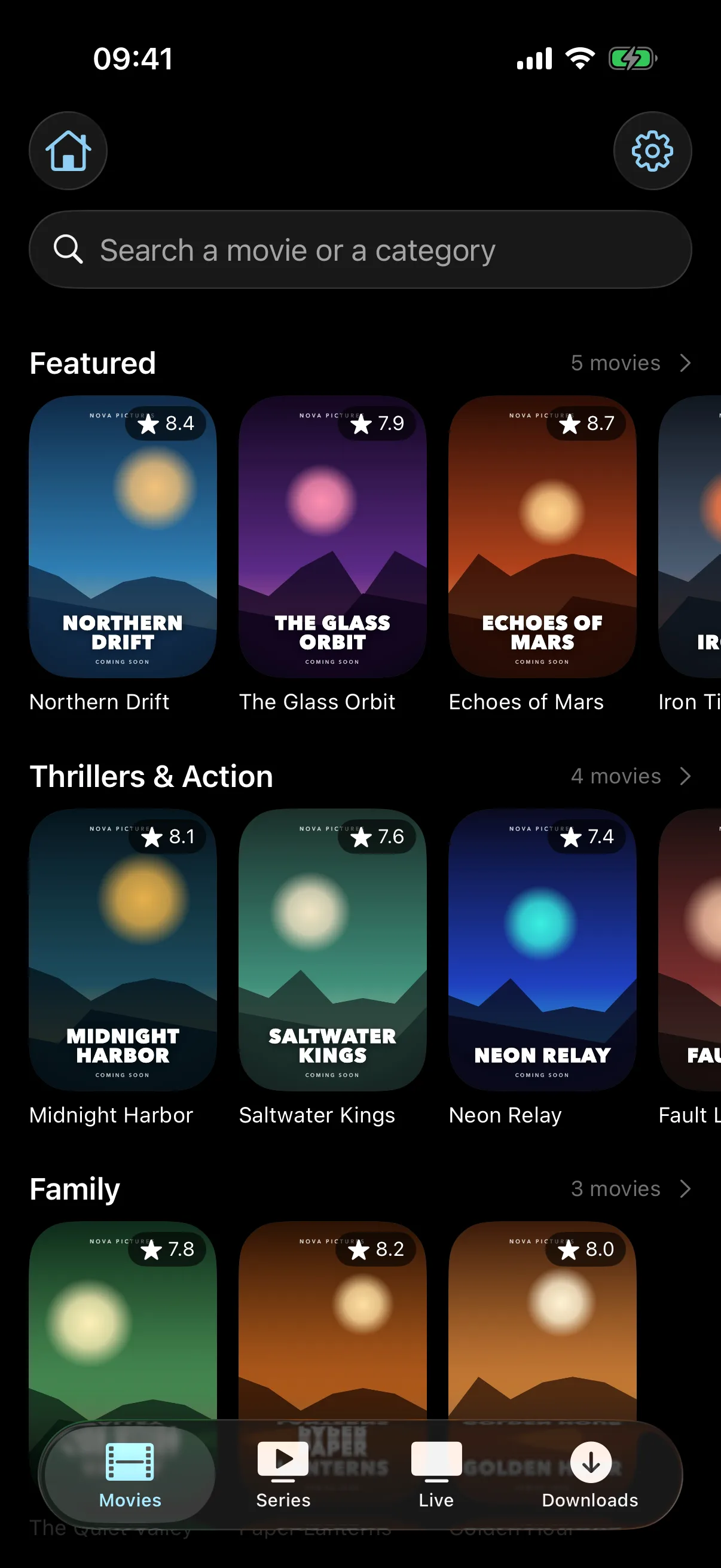
Les playlists M3U restent une méthode populaire pour le streaming IPTV en 2026. Ce guide complet vous enseignera tout sur la configuration M3U dans EDGE IPTV : ce que sont les playlists M3U, comment les configurer, la différence entre M3U et M3U8, et quand les utiliser plutôt que les codes Xtream.
Qu'est-ce qu'une Playlist M3U ?
Format M3U Expliqué
M3U (MP3 URL ou Moving Picture Experts Group Audio Layer 3 Uniform Resource Locator) est un format de fichier texte simple qui contient une liste de fichiers médias - typiquement des URLs de streaming pour les chaînes IPTV. Votre fournisseur IPTV vous donne une URL qui pointe vers ce fichier playlist, que votre lecteur télécharge et analyse pour afficher les chaînes disponibles.
Comment Fonctionne M3U :
- Le Fournisseur Crée la Playlist : Votre service IPTV maintient un fichier M3U avec tous les streams de chaînes
- Vous Obtenez une URL : Le fournisseur vous donne un lien (ex: http://fournisseur.com/playlist.m3u)
- Le Lecteur Récupère les Données : EDGE IPTV télécharge et lit le fichier M3U
- Les Chaînes Apparaissent : Toutes les chaînes de la playlist deviennent disponibles dans l'application
M3U vs M3U8 : Quelle Différence ?
| Fonctionnalité | M3U | M3U8 |
|---|---|---|
| Encodage du Fichier | UTF-8 ou ASCII | UTF-8 uniquement |
| Support des Caractères | Limité | Unicode complet |
| Idéal Pour | Playlists basiques | Chaînes internationales |
| Compatibilité | Universelle | Lecteurs modernes |
| Support EDGE IPTV | ✓ Oui | ✓ Oui |
En Pratique : La différence est minime pour la plupart des utilisateurs. M3U8 est simplement la version UTF-8 de M3U, meilleure pour les noms de chaînes non-anglais. EDGE IPTV gère automatiquement les deux formats - vous n'avez pas à vous soucier de celui que vous avez.
Comment Configurer les Playlists M3U dans EDGE IPTV
Avant de Commencer
Assurez-vous d'avoir votre URL de playlist M3U de votre fournisseur IPTV. Elle ressemble généralement à : http://fournisseur.com/get.php?username=user&password=pass&type=m3u_plus
Configuration Étape par Étape :
Étape 1 : Ouvrir EDGE IPTV
Lancez l'application EDGE IPTV sur votre iPhone ou iPad. Vous verrez l'écran principal avec vos playlists existantes (ou un écran vide si c'est votre première fois).
Étape 2 : Taper sur le Bouton Ajouter
Cherchez le bouton "+" en bas à droite de votre écran. C'est votre porte d'entrée pour ajouter de nouvelles playlists. Tapez dessus pour commencer.
Étape 3 : Sélectionner Playlist M3U
Vous verrez deux options pour ajouter du contenu :
- • API Codes Xtream - Pour la configuration des codes Xtream
- • Playlist M3U - Sélectionnez celle-ci !
Tapez sur "Playlist M3U" pour continuer avec la configuration M3U.
Étape 4 : Entrer les Informations de la Playlist
Vous verrez un formulaire simple avec seulement deux champs :
- • Nom de la Playlist : Choisissez n'importe quel nom (ex: "Ma TV en Direct", "Chaînes Sport"). C'est juste une étiquette pour votre référence.
- • URL M3U : Collez l'URL M3U/M3U8 complète de votre fournisseur. Assurez-vous de copier l'URL entière sans la modifier.
Conseil Pro :
Si votre URL est très longue, utilisez la fonction partager/copier de l'email ou du site de votre fournisseur pour vous assurer d'obtenir l'URL complète.
Étape 5 : Enregistrer la Playlist
Une fois les deux champs remplis, tapez sur le bouton "Ajouter" ou "Enregistrer". Votre playlist M3U apparaîtra maintenant dans votre liste de playlists.
⏳ Étape 6 : Charger Vos Chaînes
Tapez sur votre playlist nouvellement ajoutée pour charger les chaînes. EDGE IPTV va télécharger et analyser le fichier M3U.
Important :
Restez dans l'application pendant le chargement des chaînes. Ne basculez pas vers une autre application ou ne fermez pas EDGE IPTV pendant ce processus. Le chargement prend généralement 5-15 secondes.
Étape 7 : Commencer à Regarder !
Une fois chargé, vous verrez toutes vos chaînes TV en direct. Parcourez par catégorie, recherchez des chaînes spécifiques ou ajoutez des favoris pour un accès rapide. Bon streaming !
Succès !
Votre playlist M3U est maintenant configurée et prête à utiliser. Vous pouvez ajouter plusieurs playlists en répétant ce processus avec le bouton +.
Optionnel : Configuration de l'EPG
L'EPG (Guide Électronique des Programmes) vous montre ce qui est diffusé actuellement et ce qui arrive sur chaque chaîne. Alors que les codes Xtream incluent l'EPG automatiquement, les playlists M3U nécessitent souvent une configuration EPG manuelle.
Comment Ajouter l'EPG à Votre Playlist M3U :
- 1. Obtenir l'URL EPG : Demandez à votre fournisseur IPTV son URL EPG (se termine généralement par .xml ou .gz)
- 2. Accéder aux Paramètres de la Playlist : Appuyez longuement sur votre playlist dans EDGE IPTV
- 3. Taper Modifier/Paramètres : Cherchez l'option modifier ou paramètres
- 4. Ajouter l'URL EPG : Collez votre URL EPG dans le champ EPG
- 5. Enregistrer & Actualiser : Enregistrez les paramètres et actualisez votre playlist
Note à Propos de l'EPG
Tous les fournisseurs IPTV n'offrent pas l'EPG pour les playlists M3U. Si l'EPG est important pour vous, envisagez d'utiliser les codes Xtream à la place, qui incluent toujours les données du guide des programmes.
Erreurs M3U Courantes & Solutions
Erreur : "Playlist Invalide" ou "Impossible de Charger"
Causes :
- URL incomplète (caractères manquants)
- URL expirée ou désactivée par le fournisseur
- Serveur du fournisseur temporairement hors ligne
- Caractères spéciaux non correctement encodés dans l'URL
Solutions :
- Recopiez l'URL depuis l'email/site de votre fournisseur
- Testez l'URL dans un navigateur web - elle devrait télécharger un fichier
- Contactez le fournisseur pour vérifier que l'URL est active
- Essayez les versions http:// et https:// si applicable
Erreur : "Aucune Chaîne Trouvée" ou "Playlist Vide"
Causes :
- Le fichier M3U est réellement vide (problème du fournisseur)
- Abonnement pas encore activé
- Mauvais format d'URL (pourrait être l'URL EPG à la place)
Solutions :
- Téléchargez l'URL dans un navigateur et vérifiez le contenu du fichier
- Vérifiez le statut de l'abonnement avec le fournisseur
- Demandez une nouvelle URL M3U
- Essayez le format m3u_plus si disponible
Erreur : Les Chaînes se Chargent Mais ne Lisent Pas
Causes :
- Connexion internet lente ou instable
- URLs de stream dans le fichier M3U sont obsolètes
- Fournisseur bloquant certaines régions/IPs
- Limite maximale de connexions atteinte
Solutions :
- Testez votre vitesse internet (besoin de 10+ Mbps)
- Essayez différentes chaînes pour isoler le problème
- Demandez une URL M3U mise à jour au fournisseur
- Assurez-vous qu'aucun autre appareil n'utilise le même compte
- Essayez avec les données mobiles au lieu du Wi-Fi
Limitations M3U vs Codes Xtream
Ce que les Playlists M3U n'Incluent Généralement Pas :
- •Films & Séries (VOD) : M3U est principalement pour les chaînes TV en direct. Les films et séries nécessitent les codes Xtream dans la plupart des cas.
- •EPG Automatique : Vous devez ajouter manuellement l'URL EPG, et tous les fournisseurs ne l'offrent pas pour M3U.
- •Mises à Jour Auto : Si le fournisseur change les streams, vous aurez besoin d'une nouvelle URL. Les codes Xtream se mettent à jour automatiquement.
- •Organisation des Catégories : Les chaînes peuvent ne pas être bien organisées en catégories comparé aux codes Xtream.
- •TV de Rattrapage : Les fonctionnalités replay/rattrapage sont rarement disponibles avec les playlists M3U.
Quand Utiliser M3U vs Codes Xtream
✓ Utilisez M3U Quand :
- • Votre fournisseur offre uniquement des playlists M3U
- • Vous n'avez besoin que des chaînes TV en direct
- • Vous voulez une configuration rapide et simple
- • Vous testez un service IPTV gratuit
- • Vous combinez plusieurs sources de playlists
★ Utilisez les Codes Xtream Quand :
- • Vous voulez des films et séries (VOD)
- • L'EPG est important pour vous
- • Vous avez besoin de mises à jour automatiques
- • Vous voulez des catégories organisées
- • Le fournisseur offre les deux options
Notre Recommandation
Si votre fournisseur IPTV offre à la fois M3U et codes Xtream, choisissez les codes Xtream pour la meilleure expérience. Xtream offre une meilleure organisation, un EPG automatique, du contenu VOD et des mises à jour automatiques. Cependant, M3U est parfaitement bien si vous regardez uniquement les chaînes TV en direct et que votre fournisseur n'offre pas les codes Xtream.
Conseils Pro pour les Playlists M3U
Conseil 1 : Enregistrez Votre URL M3U
Stockez votre URL M3U dans un gestionnaire de mots de passe ou une application de notes. Vous en aurez besoin si vous réinstallez l'application ou voulez l'utiliser sur un autre appareil.
Conseil 2 : Actualisez Régulièrement
Si les chaînes arrêtent de fonctionner, essayez d'actualiser votre playlist (appui long → actualiser). Les fournisseurs mettent parfois à jour les URLs de stream sans préavis.
Conseil 3 : Testez d'Abord sur Wi-Fi
Configurez et testez toujours les nouvelles playlists M3U sur Wi-Fi avant d'utiliser les données mobiles. Le chargement initial peut consommer des données.
Conseil 4 : Utilisez des Noms Descriptifs
Si vous avez plusieurs playlists, nommez-les clairement (ex: "Sport HD", "Chaînes Info") pour identifier facilement laquelle est laquelle.
Conseil 5 : Sauvegardez les URLs Importantes
Prenez des captures d'écran ou enregistrez les emails du fournisseur contenant les URLs M3U. Si votre compte est verrouillé, vous aurez une référence.
Questions Fréquemment Posées
Quelle est la différence entre M3U et M3U8 ?
M3U8 est simplement la version encodée UTF-8 de M3U. Il supporte mieux les caractères internationaux, ce qui le rend idéal pour les noms de chaînes non-anglais. EDGE IPTV gère automatiquement les deux - vous n'avez pas à choisir.
Puis-je utiliser plusieurs playlists M3U dans EDGE IPTV ?
Oui ! Vous pouvez ajouter autant de playlists M3U que vous voulez. Tapez simplement sur le bouton + pour chaque nouvelle playlist. C'est utile si vous avez plusieurs abonnements IPTV ou sources de playlists gratuites.
Les playlists M3U fonctionnent-elles hors ligne ?
Non. Les playlists M3U streament du contenu depuis internet en temps réel. Vous avez besoin d'une connexion internet active pour regarder les chaînes. Cependant, la fonctionnalité de téléchargement hors ligne d'EDGE IPTV fonctionne avec le contenu VOD des codes Xtream.
Pourquoi mes chaînes M3U continuent-elles de bufferiser ?
Le buffering est généralement causé par un internet lent (besoin de 10+ Mbps pour HD), des problèmes de serveur du fournisseur, ou trop d'appareils utilisant votre connexion. Essayez de fermer les autres applications, de vous rapprocher du routeur Wi-Fi, ou de tester avec les données mobiles.
Puis-je éditer les playlists M3U dans EDGE IPTV ?
Vous pouvez éditer le nom de la playlist et l'URL, mais vous ne pouvez pas éditer les chaînes individuelles dans une playlist M3U. La liste des chaînes provient du fichier M3U de votre fournisseur et se met à jour quand vous actualisez la playlist.
Prêt à Configurer Votre Playlist M3U ?
Téléchargez EDGE IPTV et configurez vos playlists M3U en moins de 2 minutes
Démarrer l'essai gratuit de 7 jours✓ Support M3U & M3U8 ✓ Playlists multiples ✓ Configuration EPG ✓ 7 jours d'essai gratuit