Vous voulez regarder votre contenu IPTV sur grand écran ? EDGE IPTV rend incroyablement facile la diffusion de vos chaînes, films et émissions préférés directement vers votre TV ou appareil compatible Chromecast. Ce guide complet vous accompagnera dans tout le processus, de la configuration initiale au dépannage des problèmes courants.
Ce Dont Vous Aurez Besoin
Avant de Commencer :
- App EDGE IPTV - Installée sur votre iPhone ou iPad
- Appareil Chromecast - Chromecast, Chromecast Ultra, ou TV avec Chromecast intégré
- Même Réseau Wi-Fi - Votre iPhone/iPad et Chromecast doivent être sur le même réseau
- Abonnement IPTV Actif - Avec chaînes/contenu configuré dans EDGE IPTV
Comment Diffuser IPTV sur Chromecast
Diffuser depuis EDGE IPTV est incroyablement simple. Tout le processus prend moins de 30 secondes une fois configuré. Voici exactement quoi faire :
Étape 1 : Ouvrir EDGE IPTV
Lancez l'application EDGE IPTV sur votre iPhone ou iPad. Assurez-vous d'être connecté au même réseau Wi-Fi que votre appareil Chromecast.
Étape 2 : Lancer le Contenu
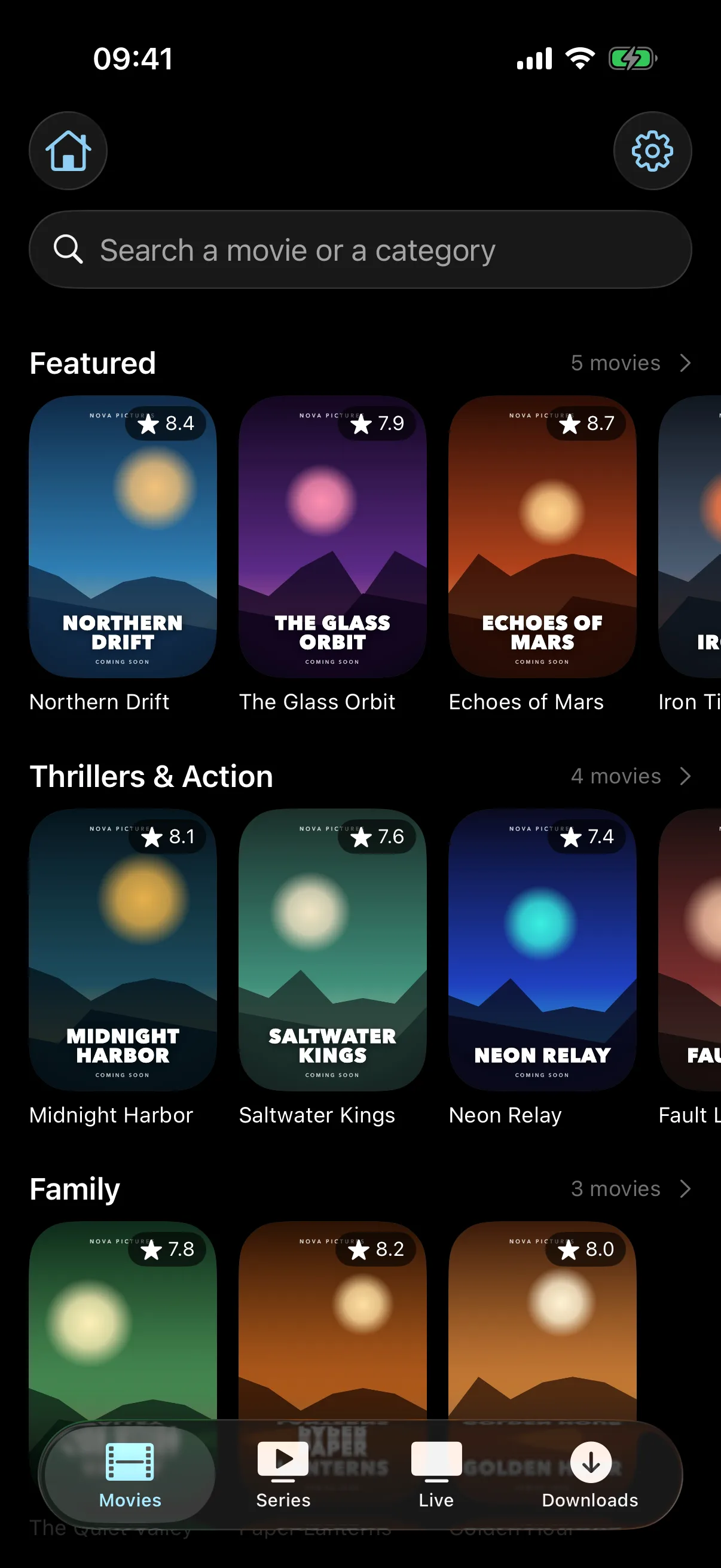
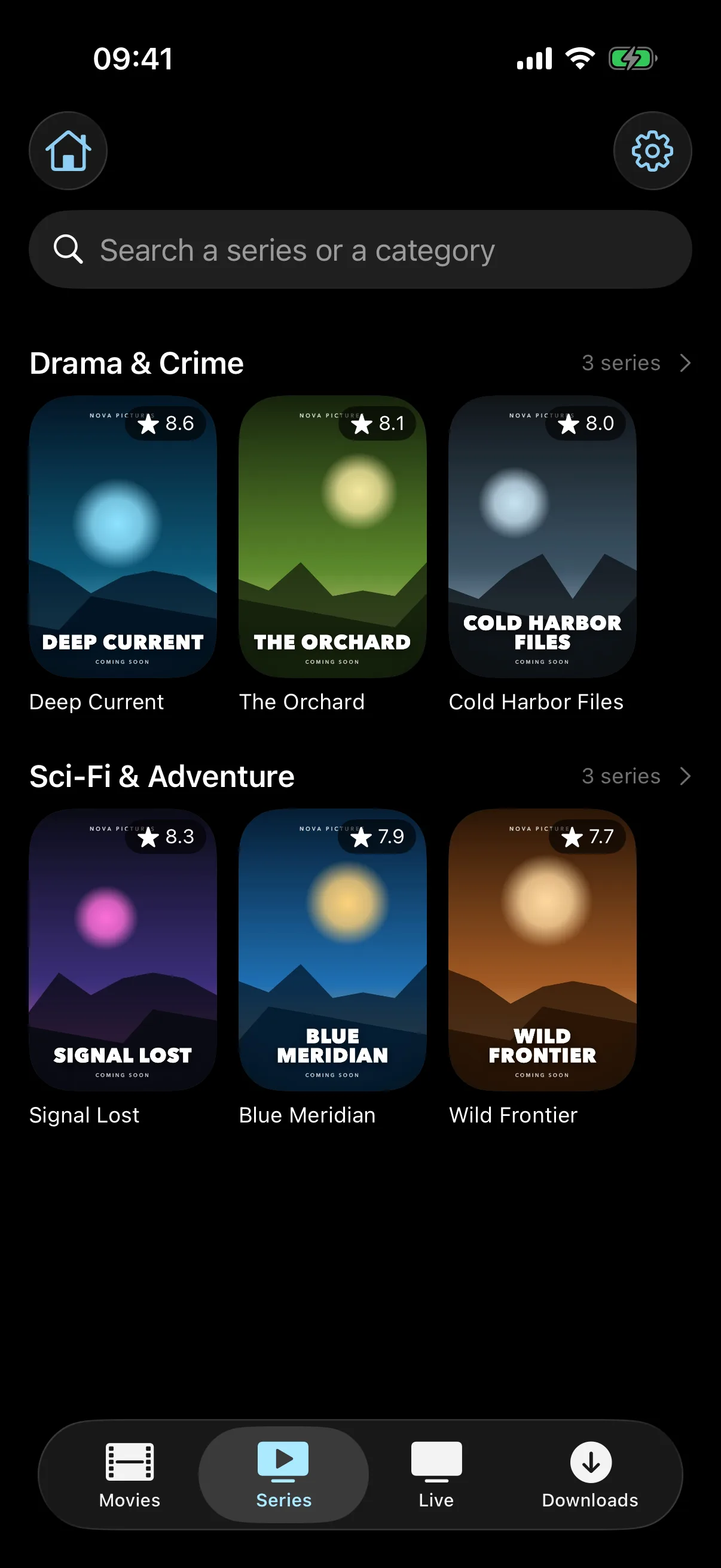
Parcourez vos chaînes, films ou émissions et tapez sur ce que vous voulez regarder. Le contenu commencera à jouer sur votre iPhone/iPad en premier. C'est normal - vous le diffuserez vers votre TV à l'étape suivante.
Étape 3 : Taper sur le Bouton Chromecast
Pendant que le contenu est en cours de lecture, cherchez le bouton Chromecast en haut à droite du lecteur vidéo. Il ressemble à un écran de TV avec des ondes Wi-Fi dans le coin.
Où le Trouver :
Le bouton Cast apparaît dans les contrôles du lecteur, dans la zone en haut à droite. Si vous ne le voyez pas immédiatement, assurez-vous que votre Chromecast est allumé et connecté au même réseau.
Étape 4 : Accepter les Permissions (Première Fois Seulement)
Si c'est votre première fois, iOS affichera une popup demandant la permission de rechercher et se connecter aux appareils sur votre réseau local.
Important :
Vous DEVEZ taper sur "Autoriser" ou "OK" sur cette popup de permission. Sans cette permission, EDGE IPTV ne peut pas découvrir vos appareils Chromecast sur le réseau. Si vous l'avez refusée par accident, vous devrez aller dans Réglages iPhone → EDGE IPTV → Réseau Local et l'activer.
Étape 5 : Choisir Votre Appareil Chromecast
Après avoir tapé sur le bouton Cast (et accepté les permissions si nécessaire), une liste des appareils Chromecast disponibles apparaîtra. Cela inclut :
- • Votre/vos clé(s) Chromecast
- • TV avec Chromecast intégré
- • Appareils Google TV
Tapez sur l'appareil où vous voulez afficher le contenu.
⏳ Étape 6 : Attendre la Connexion
Votre contenu commencera à se diffuser sur la TV. Vous verrez un indicateur "Diffusion..." ou "Connecté" sur votre iPhone/iPad. La vidéo disparaîtra de votre téléphone et apparaîtra sur votre écran TV dans les 2-5 secondes.
Étape 7 : Contrôler la Lecture
Votre iPhone/iPad agit maintenant comme une télécommande. Vous pouvez :
- • Mettre en pause et reprendre la lecture
- • Ajuster le volume
- • Avancer/reculer
- • Arrêter la diffusion et revenir à la lecture sur téléphone
- • Basculer vers une chaîne ou vidéo différente
Le contenu est diffusé directement depuis internet vers votre Chromecast, donc vous pouvez même verrouiller votre téléphone ou utiliser d'autres apps sans interrompre la lecture !
Succès !
Vous regardez maintenant IPTV sur votre grand écran ! Pour arrêter la diffusion, tapez à nouveau sur le bouton Cast et sélectionnez "Déconnecter" ou "Arrêter la Diffusion".
Dépannage : Chromecast N'Apparaît Pas
Si vous ne voyez pas votre appareil Chromecast dans la liste quand vous tapez sur le bouton Cast, essayez ces solutions dans l'ordre :
Solution 1 : Vérifier le Même Réseau
Vérifier la Connexion Réseau
Votre iPhone/iPad :
- 1. Allez dans Réglages → Wi-Fi
- 2. Notez le nom du réseau (ex : "WiFi_Maison")
Votre Chromecast :
- 1. Ouvrez l'application Google Home
- 2. Tapez sur votre appareil Chromecast
- 3. Tapez sur l'icône d'engrenage des paramètres
- 4. Vérifiez le réseau Wi-Fi listé
Important :
Les deux appareils DOIVENT être sur le même réseau. Si votre routeur a des réseaux 2.4GHz et 5GHz séparés avec des noms différents, assurez-vous que les deux appareils sont sur le même.
Solution 2 : Vérifier la Permission Réseau Local
Si vous avez refusé la permission réseau local, EDGE IPTV ne peut pas découvrir les appareils Chromecast. Pour corriger :
- 1. Allez dans Réglages iPhone
- 2. Descendez et trouvez EDGE IPTV
- 3. Tapez dessus pour ouvrir les paramètres spécifiques à l'app
- 4. Trouvez "Réseau Local" et activez-le ON (vert)
- 5. Fermez les Réglages et redémarrez EDGE IPTV
Conseil Pro :
Si vous ne voyez pas "Réseau Local" dans les paramètres, cela signifie que l'app n'a pas encore demandé la permission. Essayez de taper à nouveau sur le bouton Cast dans EDGE IPTV pour déclencher la demande de permission.
Solution 3 : Redémarrer les Appareils
Parfois un simple redémarrage résout les problèmes de découverte :
- 1. Redémarrer Chromecast : Débranchez-le 10 secondes, puis rebranchez
- 2. Redémarrer le Routeur : Éteignez/rallumez votre routeur Wi-Fi
- 3. Redémarrer iPhone/iPad : Éteignez-le complètement puis rallumez
- 4. Forcer la Fermeture d'EDGE IPTV : Swipez depuis l'accueil, balayez EDGE IPTV, puis rouvrez
Attendez 30 secondes après avoir redémarré le routeur avant de retester.
Solution 4 : Vérifier que Chromecast est Allumé
Ça semble évident, mais vérifiez :
- • Le voyant Chromecast est allumé (généralement blanc ou lumière tamisée)
- • La TV est sur la bonne entrée HDMI où Chromecast est branché
- • Chromecast a du courant - si vous utilisez l'alimentation USB de la TV, assurez-vous que le port USB de la TV fournit du courant quand elle est allumée
Note :
Certaines TV anciennes n'alimentent pas les ports USB quand la TV est éteinte. Si vous utilisez l'alimentation USB de la TV, essayez d'utiliser l'adaptateur mural fourni à la place.
Solution 5 : Vérifier les Paramètres du Routeur
Certains paramètres du routeur peuvent bloquer la découverte d'appareils :
- • Isolation AP / Isolation Client : Devrait être DÉSACTIVÉ (empêche les appareils de se voir)
- • Réseau Invité : Si votre iPhone est sur le réseau invité, déplacez-le sur le réseau principal
- • UPnP : Devrait être ACTIVÉ pour la découverte automatique d'appareils
- • Règles Firewall : Assurez-vous qu'aucune règle ne bloque le trafic réseau local
Si vous n'êtes pas à l'aise pour changer les paramètres du routeur, demandez à votre fournisseur internet ou un ami tech pour de l'aide.
Problèmes de Diffusion Courants & Solutions
Problème : La Vidéo Saccade ou Buffer sur la TV
Causes :
- Connexion internet lente (besoin de 15+ Mbps pour streaming HD fluide)
- Signal Wi-Fi faible vers Chromecast
- Trop d'appareils utilisant le réseau
- Routeur surchargé
Solutions :
- Déplacez Chromecast plus près du routeur ou utilisez un répéteur Wi-Fi
- Mettez en pause les téléchargements/uploads sur d'autres appareils
- Basculez vers Wi-Fi 5GHz si disponible (plus rapide, moins d'interférences)
- Testez votre vitesse internet sur fast.com - besoin minimum 15 Mbps
- Redémarrez votre routeur pour libérer la congestion
Problème : Audio et Vidéo Désynchronisés
Causes :
- Paramètres de délai audio de la TV
- Latence réseau
- Firmware Chromecast obsolète
Solutions :
- Vérifiez les paramètres audio de la TV pour options "Délai Audio" ou "Sync Labial"
- Mettez à jour le firmware Chromecast dans l'app Google Home
- Essayez de déconnecter et reconnecter la diffusion
- Redémarrez à la fois Chromecast et l'app
Problème : La Diffusion se Déconnecte Aléatoirement
Causes :
- Téléphone entrant en mode économie d'énergie
- Réseau perdant la connexion
- Chromecast surchauffe
Solutions :
- Gardez votre iPhone chargé (désactivez Mode Économie d'Énergie)
- Assurez-vous que Chromecast a de la ventilation (pas derrière la TV dans un espace fermé)
- Utilisez un câble d'extension HDMI de qualité pour éloigner Chromecast des zones chaudes
- Vérifiez les mises à jour du firmware du routeur
Problème : Message d'Erreur "Impossible de Diffuser"
Causes :
- Le stream IPTV ne supporte pas la diffusion (rare)
- Connectivité réseau perdue en cours de stream
- Chromecast occupé avec une autre app
Solutions :
- Essayez une chaîne ou contenu différent pour voir si le problème est spécifique au stream
- Forcez l'arrêt de l'app Google Home et redémarrez-la
- Redémarrez Chromecast (débranchez 10 secondes)
- Vérifiez si d'autres apps peuvent diffuser avec succès (YouTube, Netflix) pour isoler le problème
Conseils Pro pour la Meilleure Expérience de Diffusion
Conseil 1 : Utilisez Wi-Fi 5GHz Quand Possible
Si votre routeur supporte le dual-band (2.4GHz et 5GHz), connectez votre iPhone et Chromecast au réseau 5GHz pour des vitesses plus rapides et moins d'interférences. Le 5GHz offre une bien meilleure qualité de streaming.
Conseil 2 : Positionnez Chromecast Stratégiquement
Ne cachez pas votre Chromecast derrière la TV où le signal Wi-Fi est le plus faible. Utilisez un câble d'extension HDMI pour le positionner dans un endroit avec meilleure réception de signal. Même 15 cm peuvent faire une différence.
Conseil 3 : Gardez le Firmware à Jour
Chromecast se met à jour automatiquement, mais vous pouvez vérifier manuellement dans l'app Google Home → Paramètres Appareil → Rechercher Mises à Jour. Le firmware à jour améliore les performances et corrige les bugs.
Conseil 4 : Utilisez Alimentation Murale, Pas USB TV
Pour les performances les plus fiables, alimentez votre Chromecast avec l'adaptateur mural fourni plutôt que le port USB de votre TV. Les ports USB des TV fournissent souvent une alimentation insuffisante ou irrégulière.
Conseil 5 : Ne Fermez Pas EDGE IPTV
Bien que Chromecast streame directement depuis internet, EDGE IPTV doit toujours fonctionner en arrière-plan pour les contrôles de lecture. Vous pouvez verrouiller votre écran ou changer d'apps, mais ne forcez pas la fermeture d'EDGE IPTV pendant la diffusion.
Chromecast vs AirPlay : Lequel est Meilleur ?
| Fonctionnalité | Chromecast | AirPlay |
|---|---|---|
| Indépendance Appareil | ✓ Oui | ✗ Non |
| Impact Batterie | Faible | Élevé |
| Difficulté Configuration | Très Facile | Facile |
| Coût Appareil | 30-50€ | 129€+ (Apple TV) |
| Qualité Stream | Excellente | Excellente |
| Contrôle Multi-utilisateur | ✓ Oui | ✗ Non |
Notre Recommandation
Chromecast est le meilleur choix pour le streaming IPTV pour la plupart des utilisateurs. C'est plus abordable, consomme moins de batterie, et vous permet d'utiliser votre téléphone librement pendant le streaming. AirPlay nécessite une connexion téléphone constante et est plus cher (nécessite Apple TV). Choisissez AirPlay seulement si vous possédez déjà Apple TV et préférez l'écosystème Apple.
Questions Fréquemment Posées
Puis-je diffuser IPTV sur n'importe quelle TV ?
Vous pouvez diffuser sur n'importe quelle TV qui a un appareil Chromecast connecté (clé ou intégré). La plupart des smart TV modernes ont Chromecast intégré. Si votre TV n'en a pas, vous pouvez acheter une clé Chromecast pour 30-50€ et la brancher dans n'importe quel port HDMI.
La diffusion utilise-t-elle les données de mon téléphone ?
Non. Une fois que vous initiez la diffusion, votre Chromecast streame le contenu directement depuis internet - votre téléphone agit juste comme télécommande. Cela signifie que vous pouvez verrouiller votre téléphone, utiliser d'autres apps, ou même quitter la pièce sans interrompre la lecture.
Pourquoi y a-t-il un délai lors de la diffusion ?
Un petit délai (1-3 secondes) au démarrage de la diffusion est normal car le Chromecast établit la connexion et met le stream en buffer. Si vous expérimentez des délais plus longs ou des saccades pendant la lecture, c'est généralement dû à un internet lent ou un signal Wi-Fi faible vers le Chromecast.
Plusieurs personnes peuvent-elles contrôler la diffusion ?
Oui ! N'importe qui sur le même réseau Wi-Fi exécutant EDGE IPTV peut voir la session de diffusion active et prendre le contrôle. C'est génial pour les familles - n'importe qui peut mettre en pause, sauter ou changer de chaînes sans avoir besoin du téléphone de la personne originale.
La diffusion fonctionnera-t-elle si j'ai un VPN activé ?
Ça dépend. Si le VPN est sur votre routeur (protégeant tous les appareils), la diffusion fonctionnera bien. Si le VPN est seulement sur votre iPhone, il pourrait bloquer la découverte du réseau local. Essayez de désactiver temporairement le VPN, démarrez la diffusion, puis réactivez le VPN. La diffusion devrait continuer à fonctionner.
Prêt à Diffuser IPTV sur Grand Écran ?
Téléchargez EDGE IPTV et commencez à streamer sur votre TV en moins de 2 minutes
Démarrer l'essai gratuit de 7 jours✓ Chromecast en Un Tap ✓ Fonctionne sur Toutes les TV ✓ Pas d'Apps Extras ✓ Gratuit Pour Toujours